
使い方
写真から、完成した絵まで。
Sketch Stepsは、1枚の写真を、自分のペースで進められるお絵かきレッスンに変えます。
- 1
写真を選ぶ
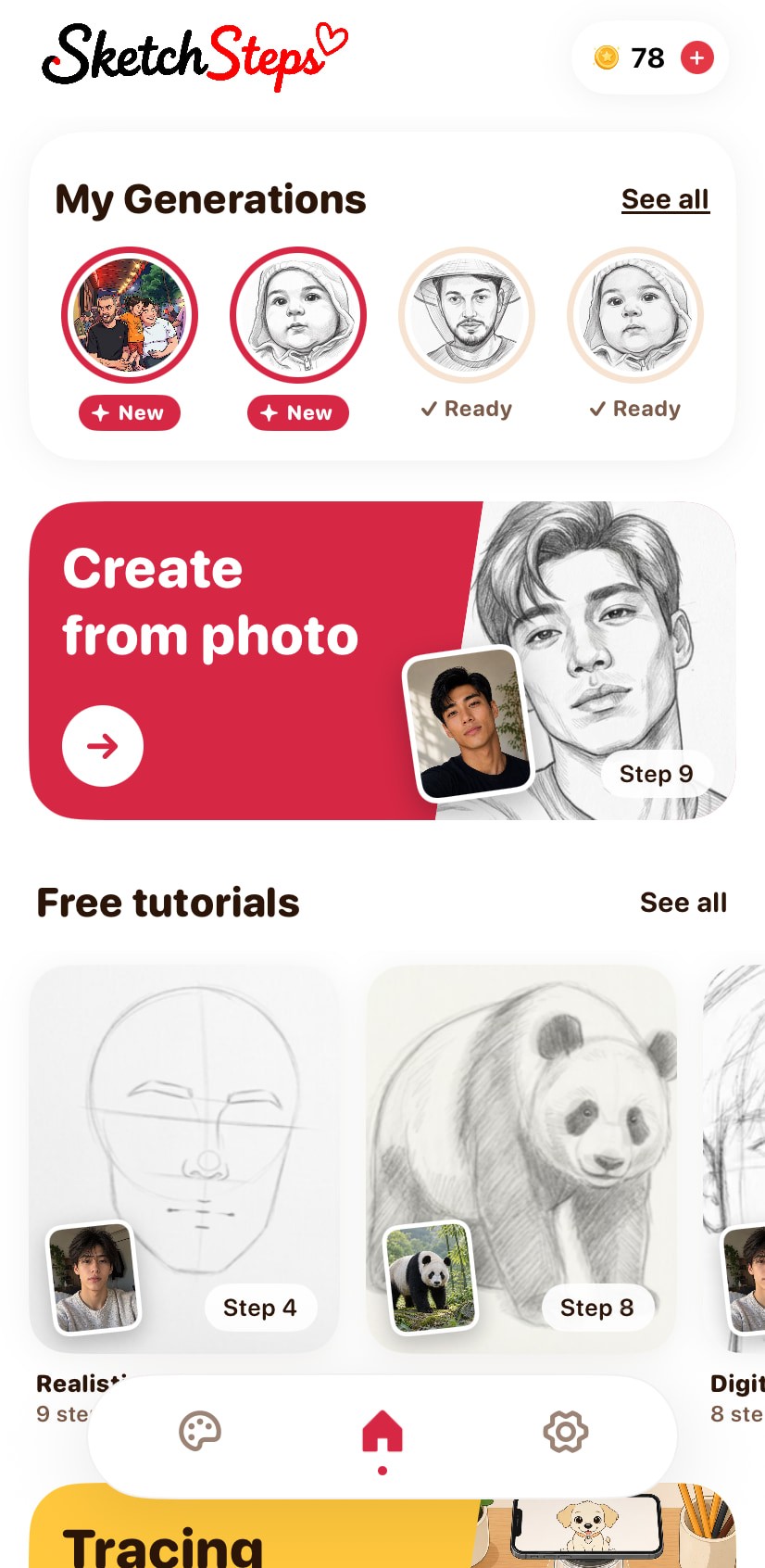
ホーム画面で「Create from photo」をタップして、描きたい写真を選びます。
- 2
スタイルを選ぶ
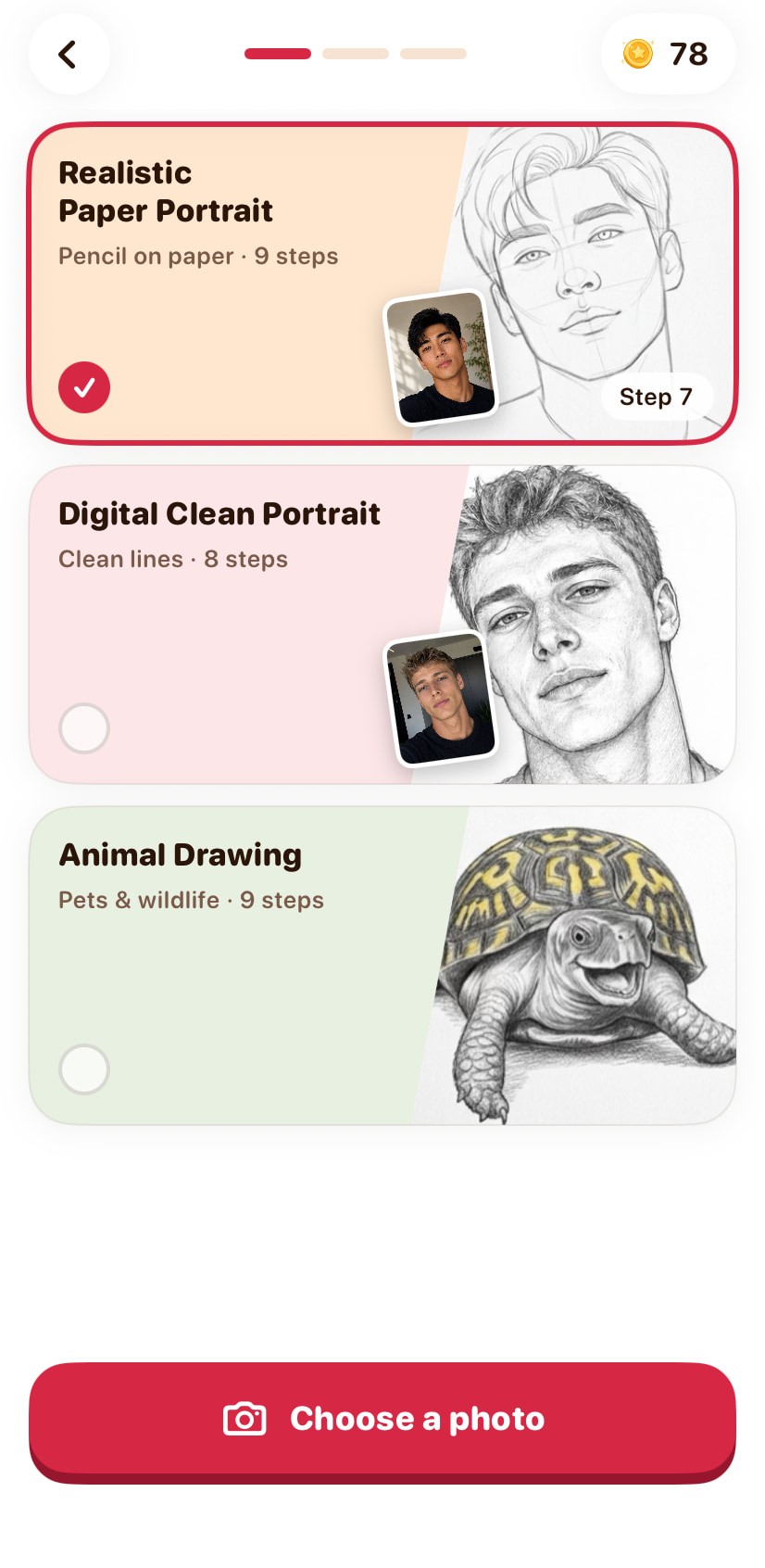
「Realistic Paper Portrait」「Digital Clean Portrait」「Animal Drawing」から選べます。
- 3
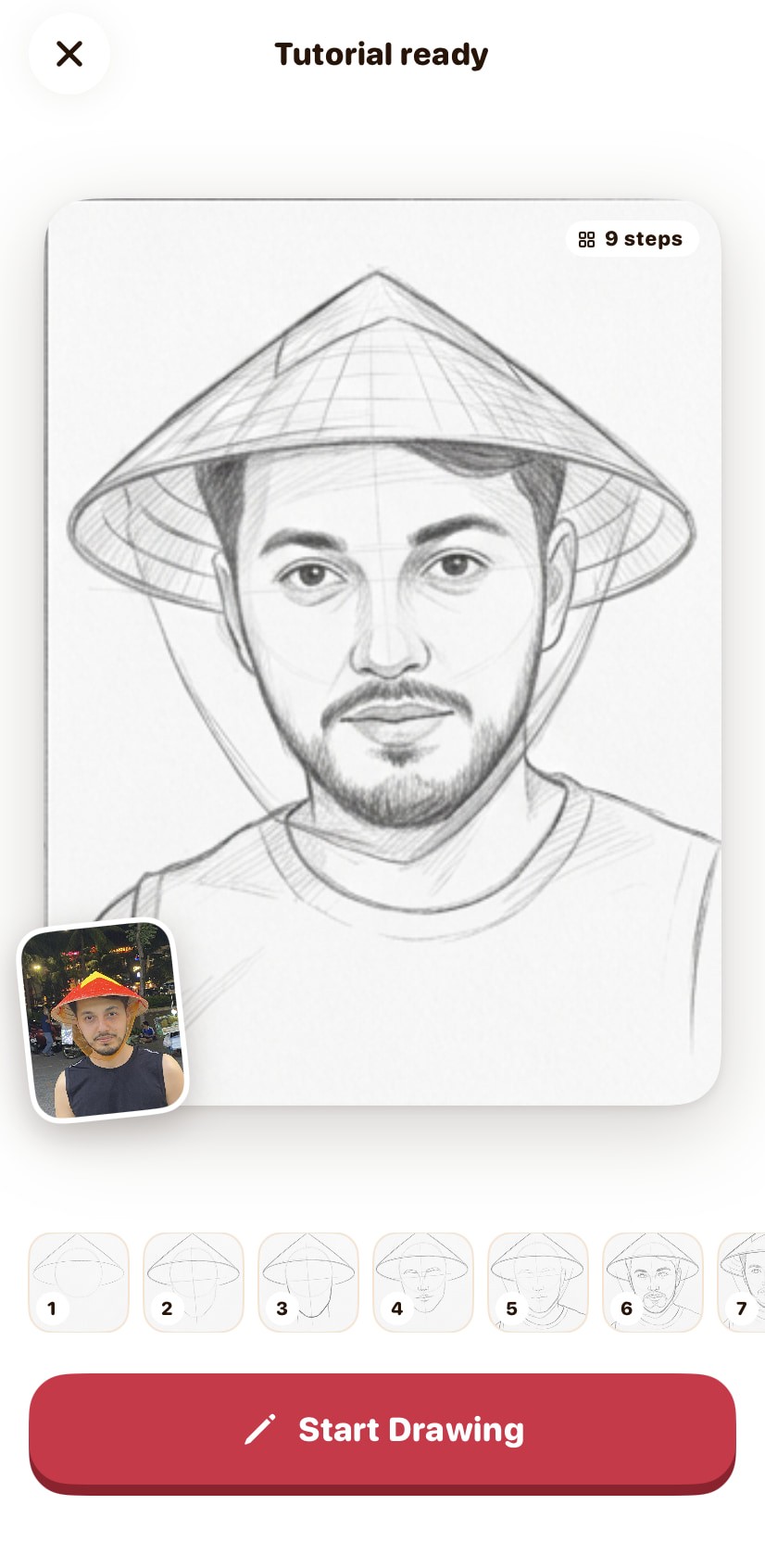
チュートリアルが完成
写真が8〜9ステップのお絵かきチュートリアルになります。元の写真と並べて確認できます。
- 4
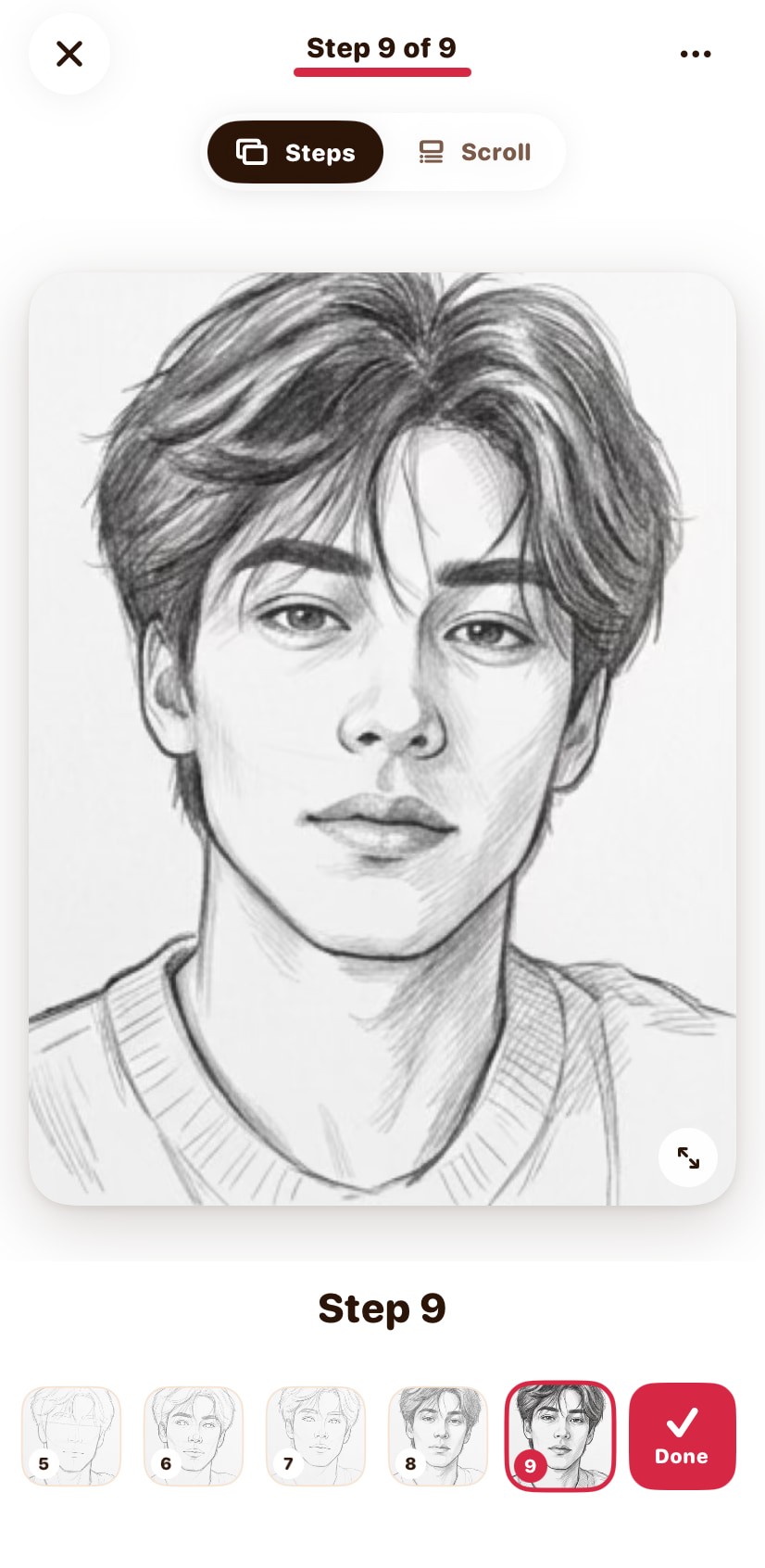
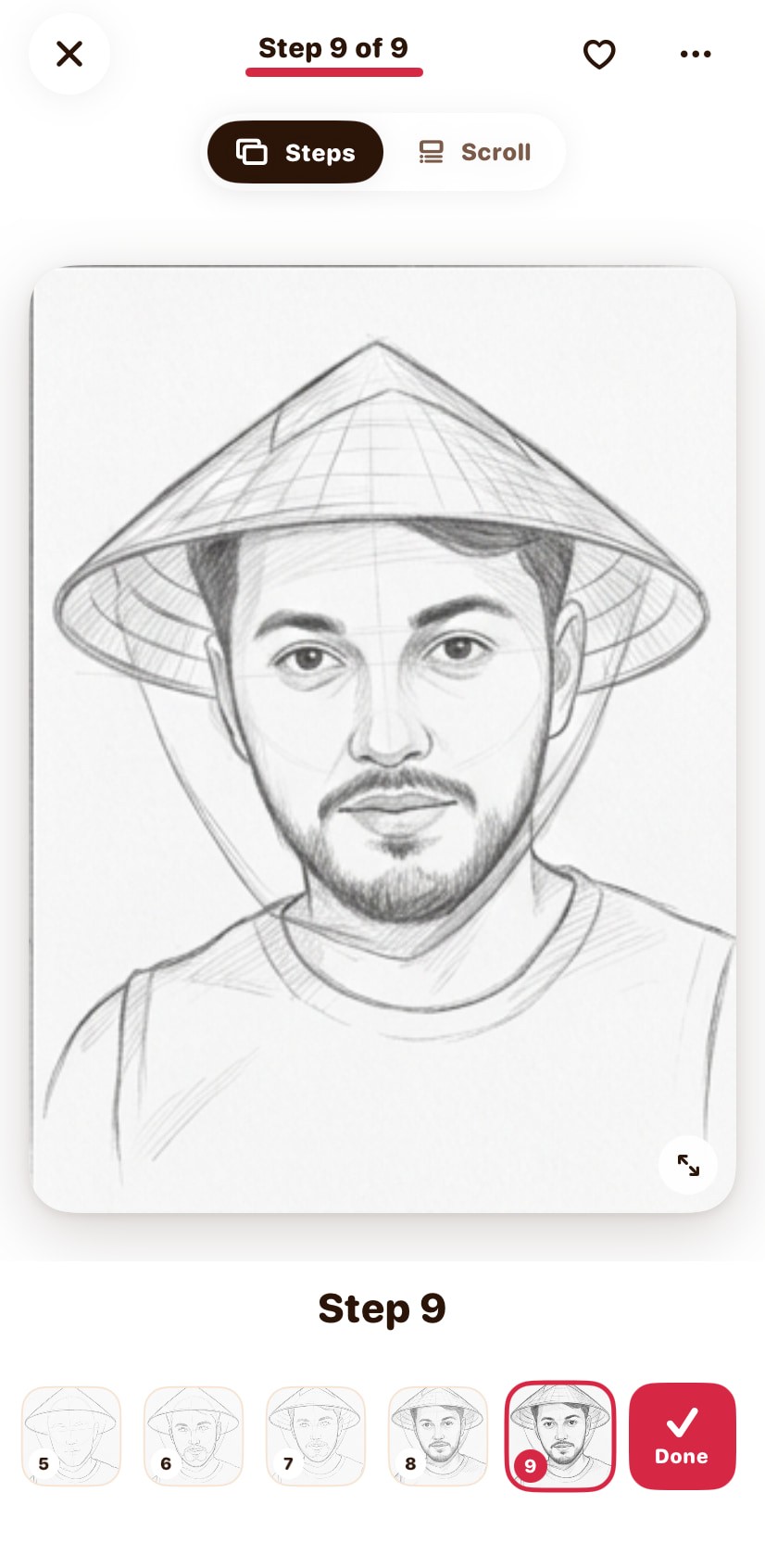
ステップごとに描く
1ステップずつ、または一覧をスクロールしながら、絵が完成するまで描き進めます。
あなたの写真で試してみませんか?
インタラクティブデモ
1枚の絵ができあがるまで。
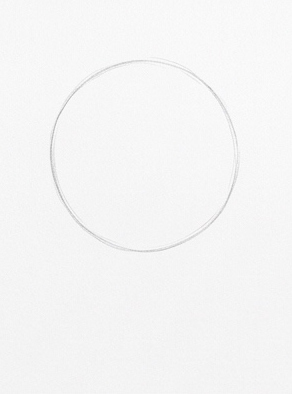
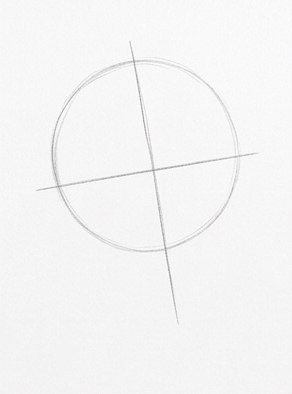
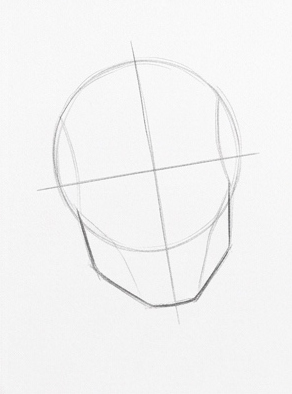
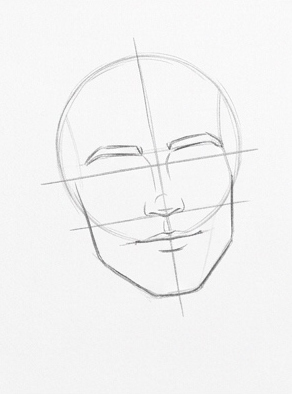
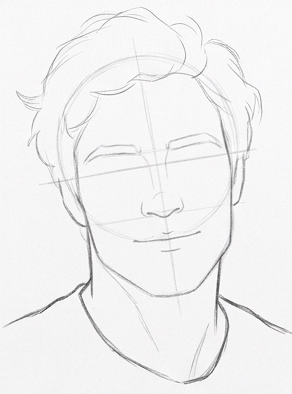
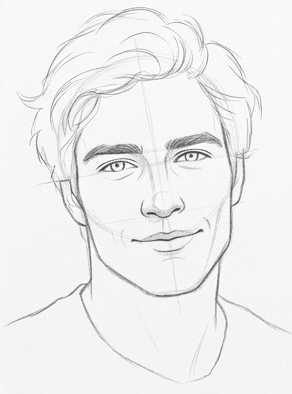
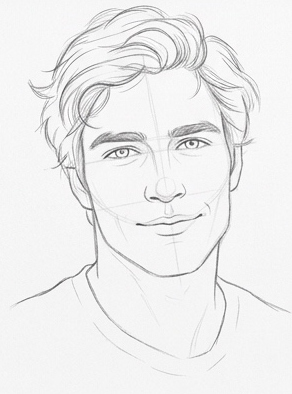
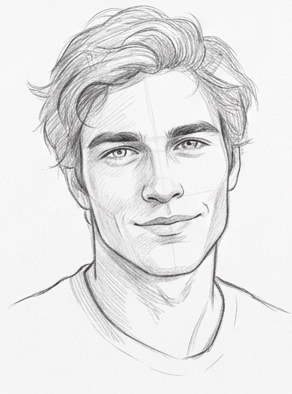
このポートレート写真からSketch Stepsが実際に生成したステップです。最初のアタリ線から完成したスケッチまで、自分のペースで見てみましょう。
ステップ1/9


機能
上達に必要なものを、ひとつに。
ガイド付きチュートリアル、トレース機能、作品を保存するギャラリー。すべてひとつのアプリで使えます。
ルーミス法で描く人物画
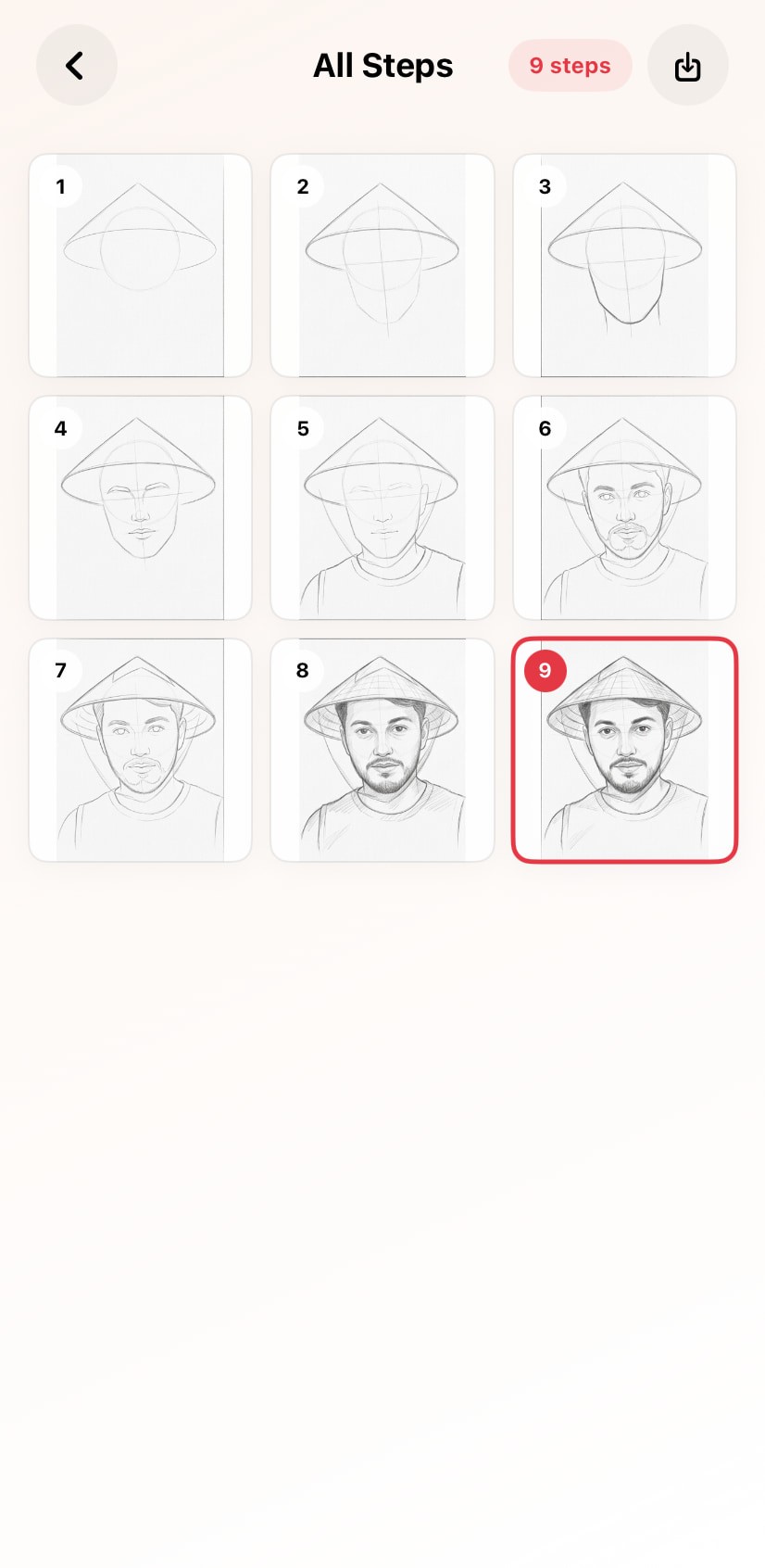
人物画のチュートリアルは、頭部と顔のバランスをとるシンプルなアタリ線から始まり、完成したスケッチまで少しずつ描き進めます。
3つのチュートリアルスタイル
写真や好みの描き方に合わせて、スタイルを選べます。
- Realistic Paper Portrait紙に鉛筆・9ステップ
- Digital Clean Portraitすっきりした線・8ステップ
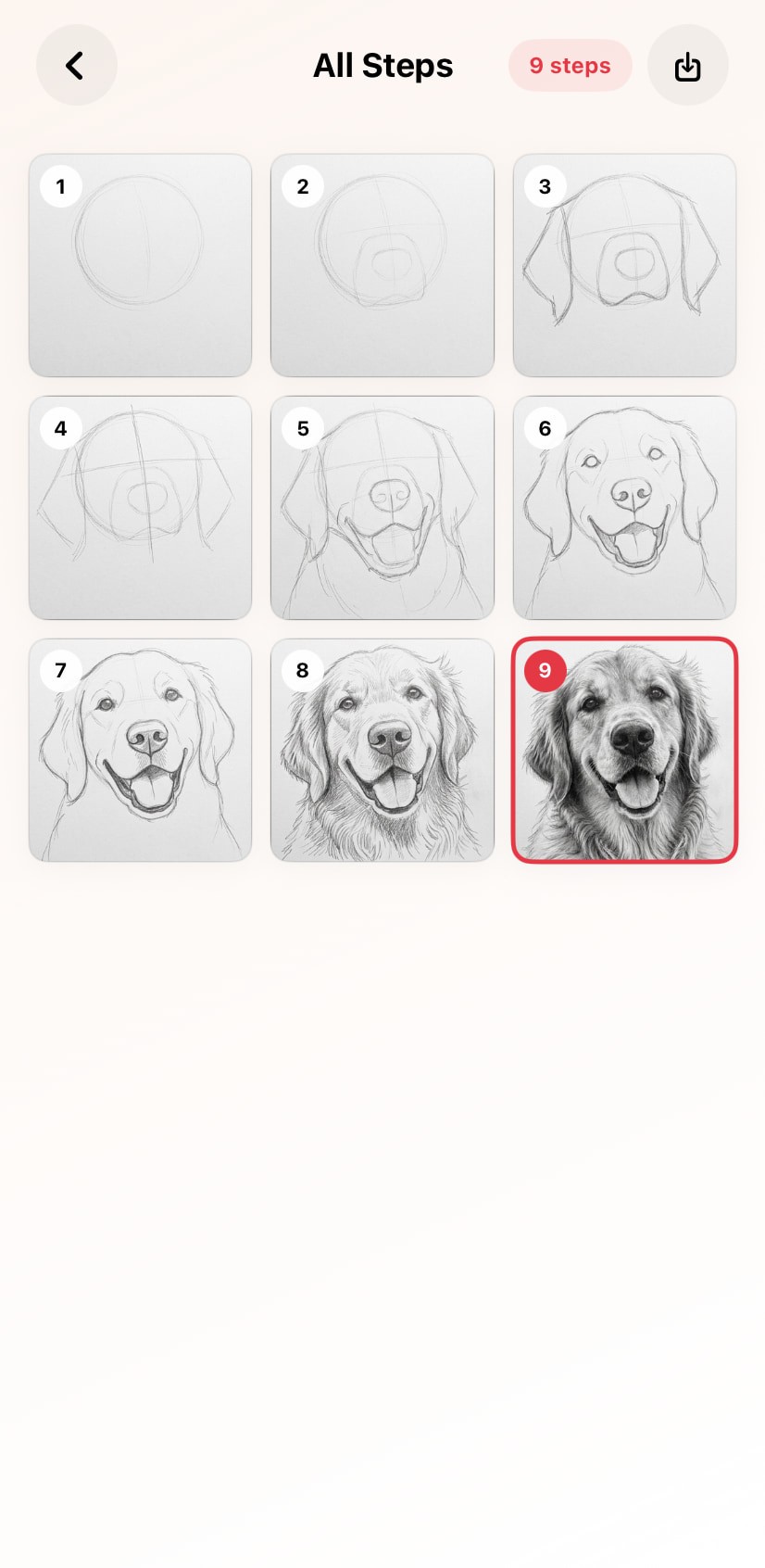
- Animal Drawingペット・野生動物・9ステップ
ペットや動物も
「Animal Drawing」スタイルなら、ペットや野生動物の写真も、ステップごとのチュートリアルになります。
Trace AI
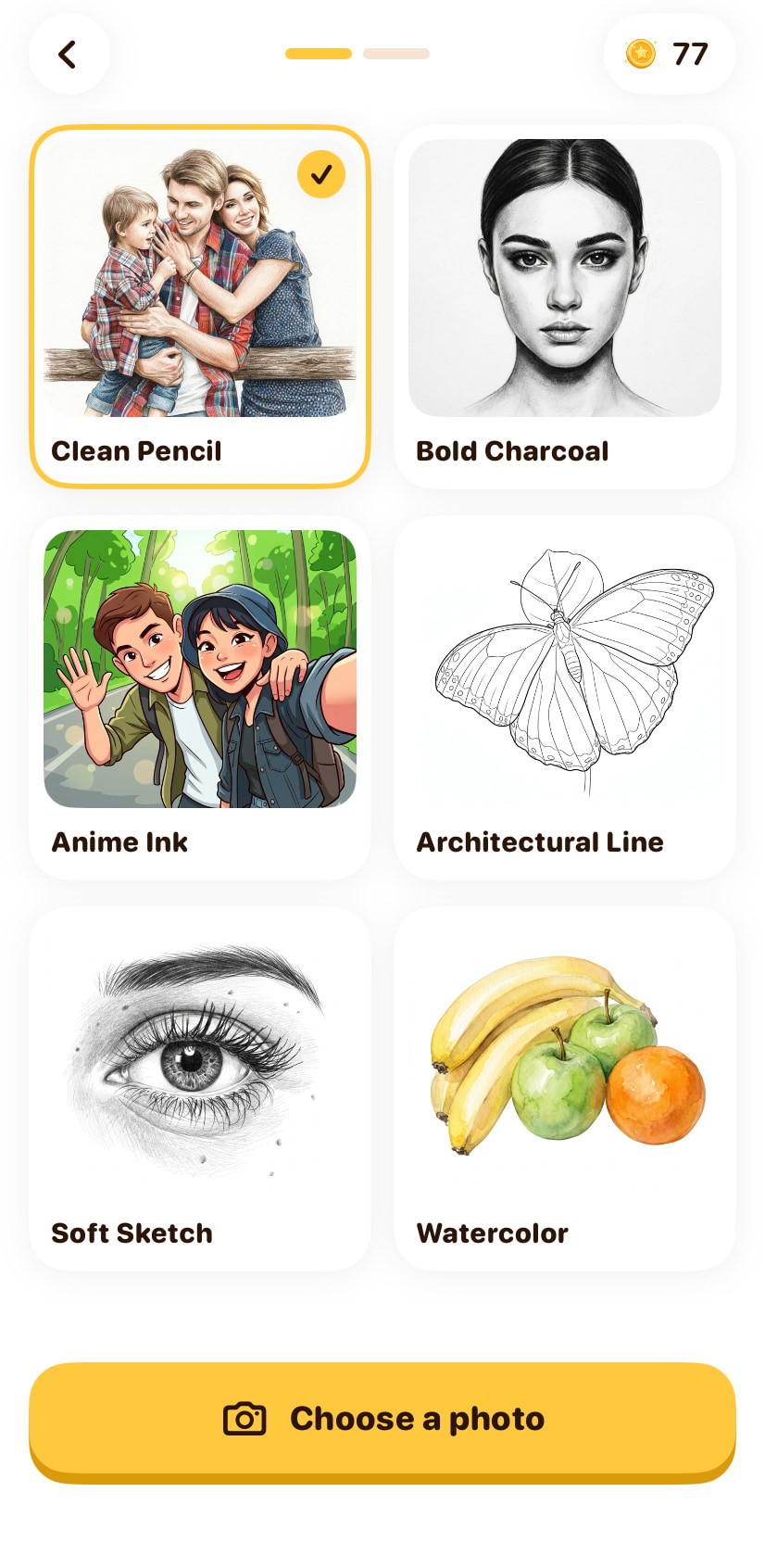
写真を6種類のエフェクトで画像に変換。写真アプリに保存したり、トレースに使ったりできます。
- Clean Pencil
- Bold Charcoal
- Anime Ink
- Architectural Line
- Soft Sketch
- Watercolor
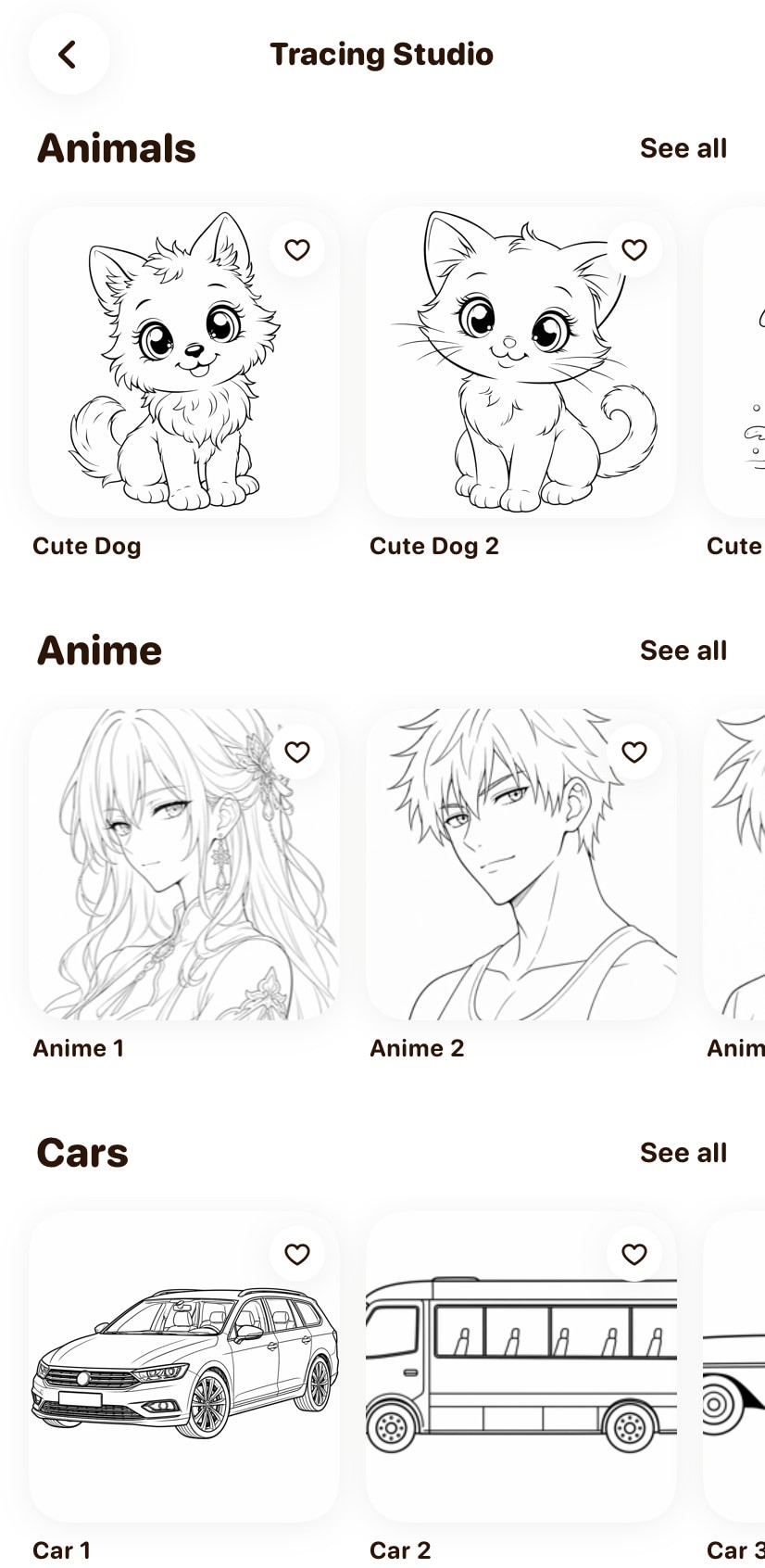
Tracing Studio
動物、アニメ、乗り物などのカテゴリから、トレース用の線画を選べます。お気に入りの保存もできます。
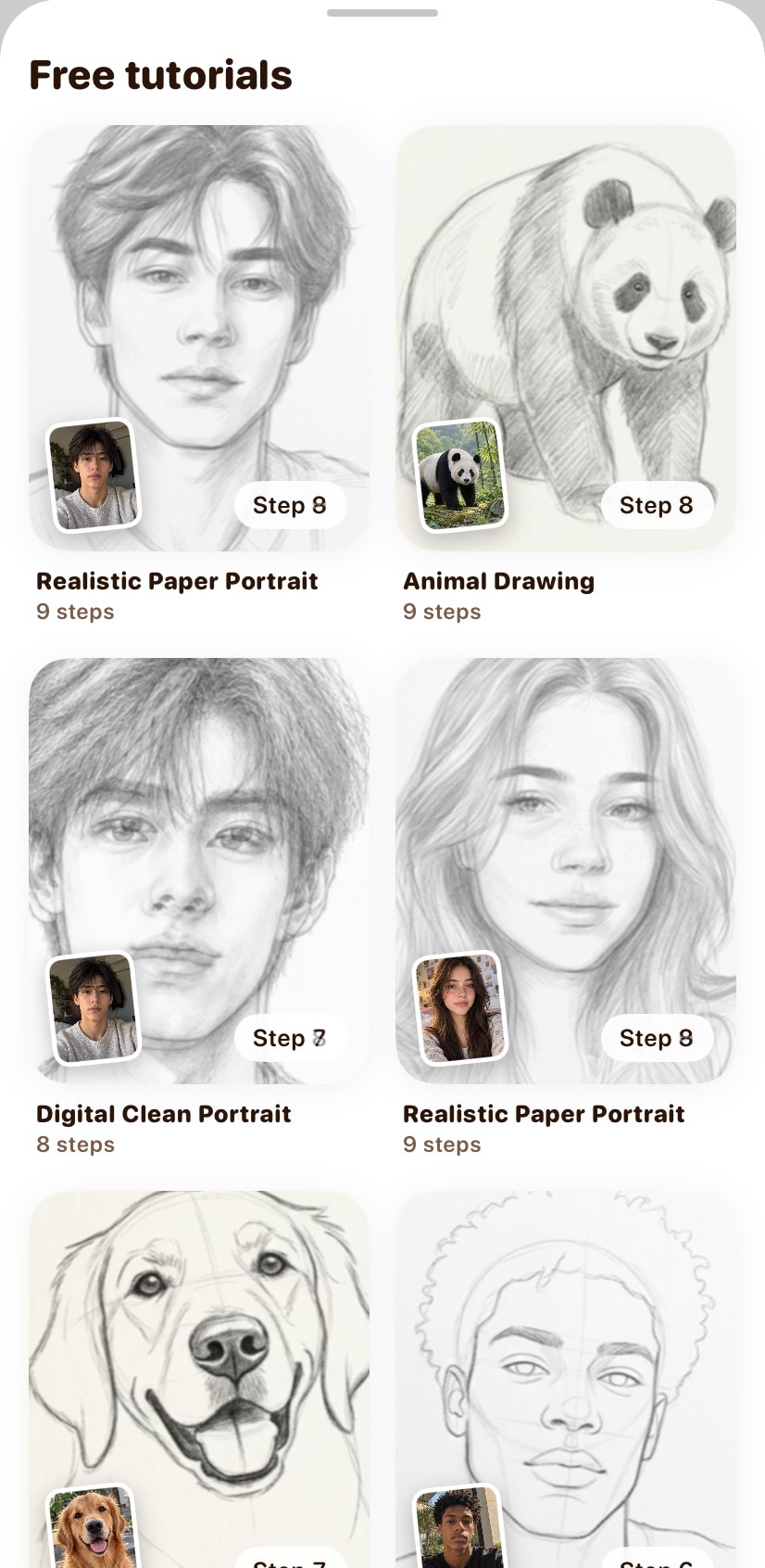
無料チュートリアル
人物画から動物まで、用意されたチュートリアルですぐに練習を始められます。
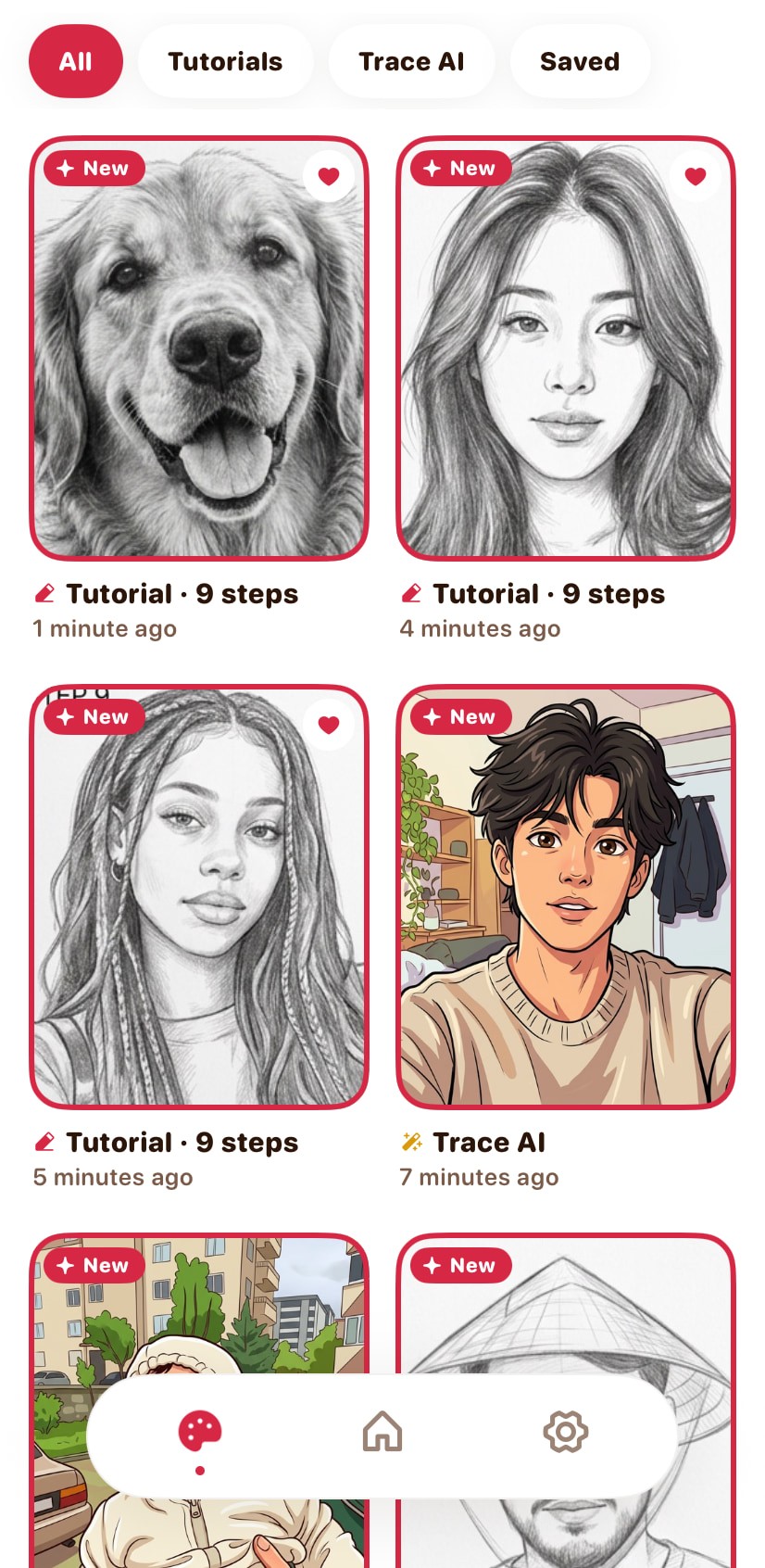
あなただけのギャラリー
チュートリアルやTrace AIの作品はギャラリーに保存され、チュートリアル、Trace AI、お気に入りで絞り込めます。
アプリのギャラリー
Sketch Stepsをもっと詳しく。
スワイプしてほかの画面を見る
完成した人物画 人物画のステップビューア 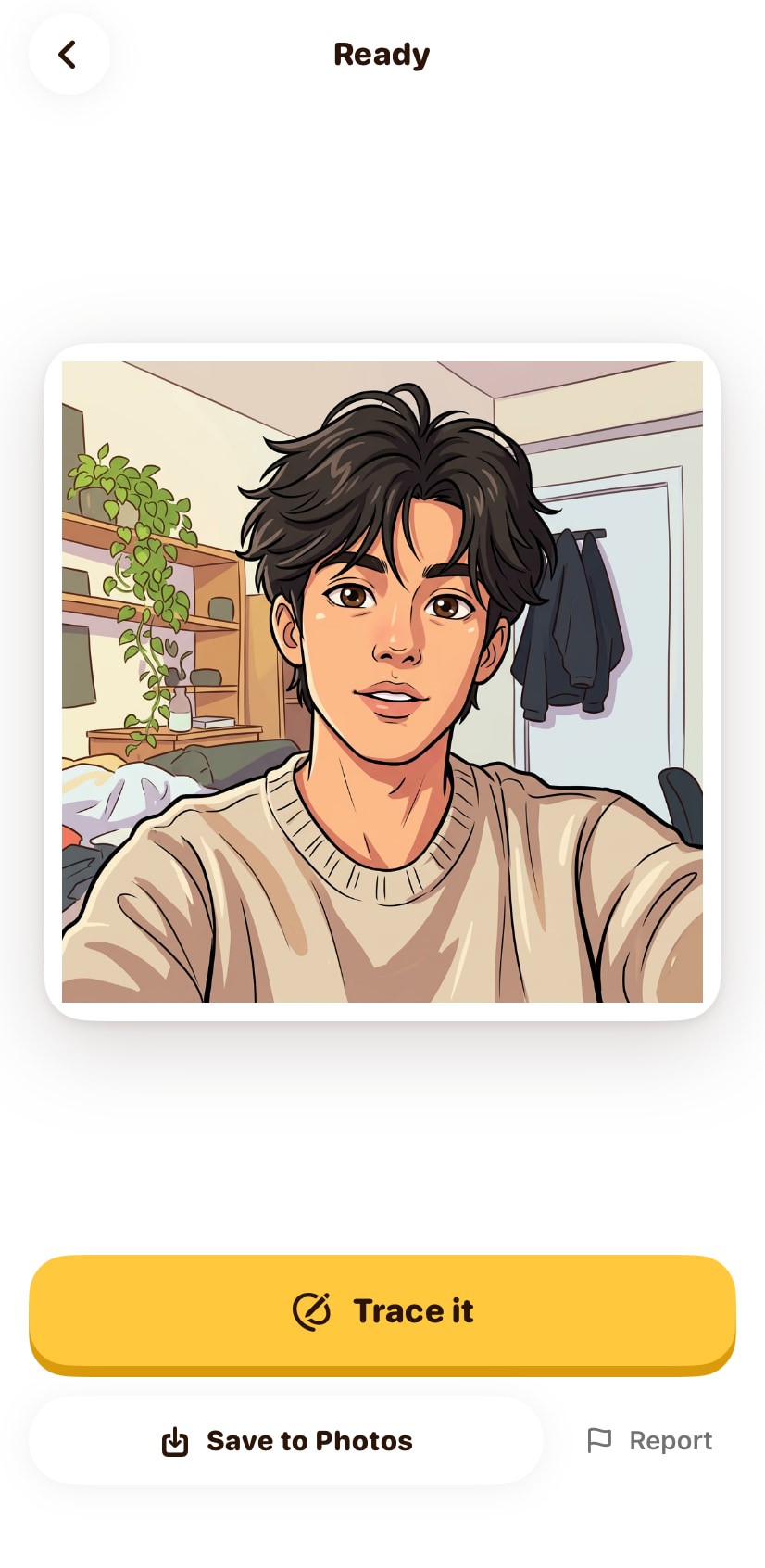
Trace AIの作品 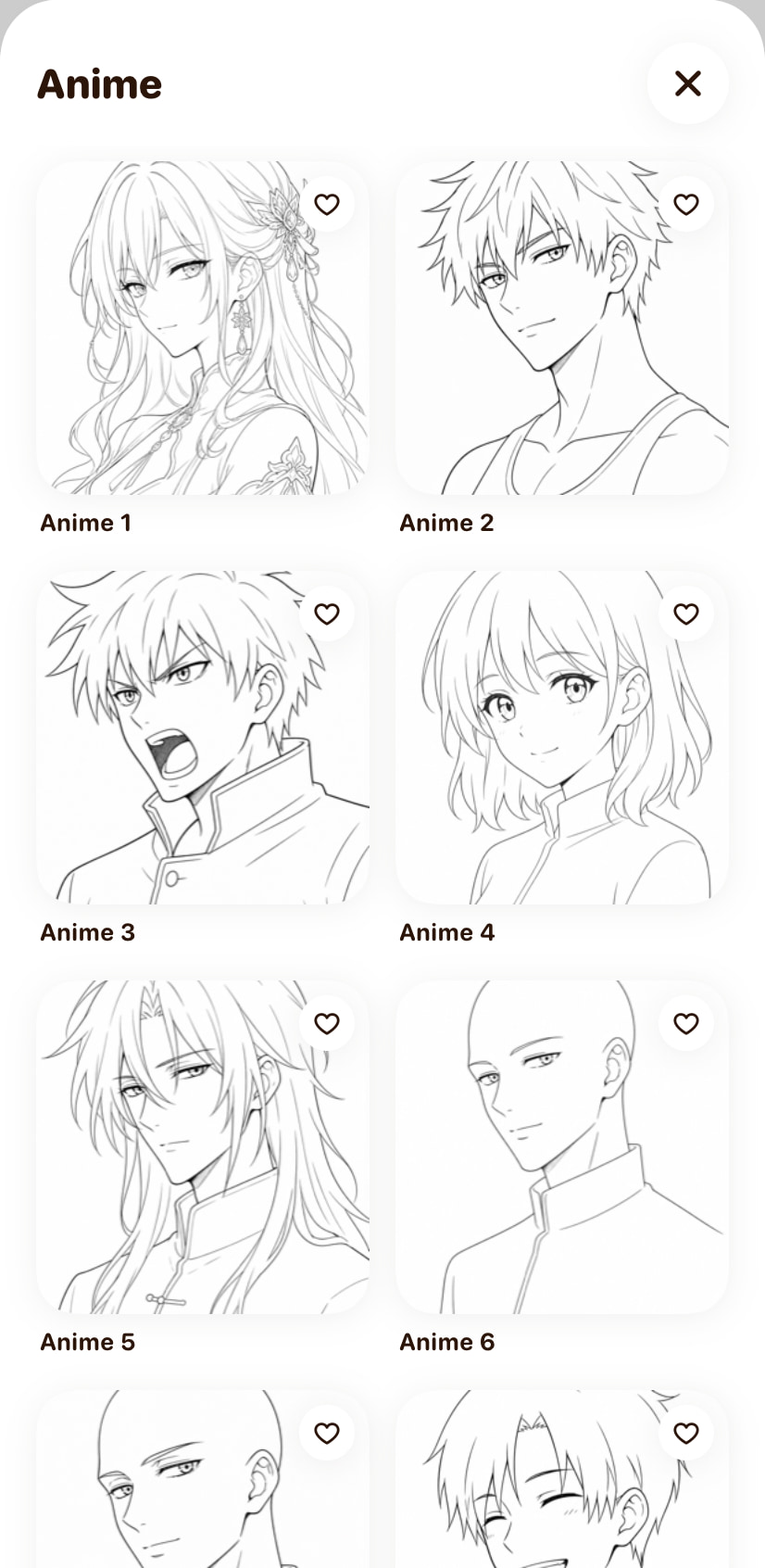
アニメのテンプレート ホーム画面 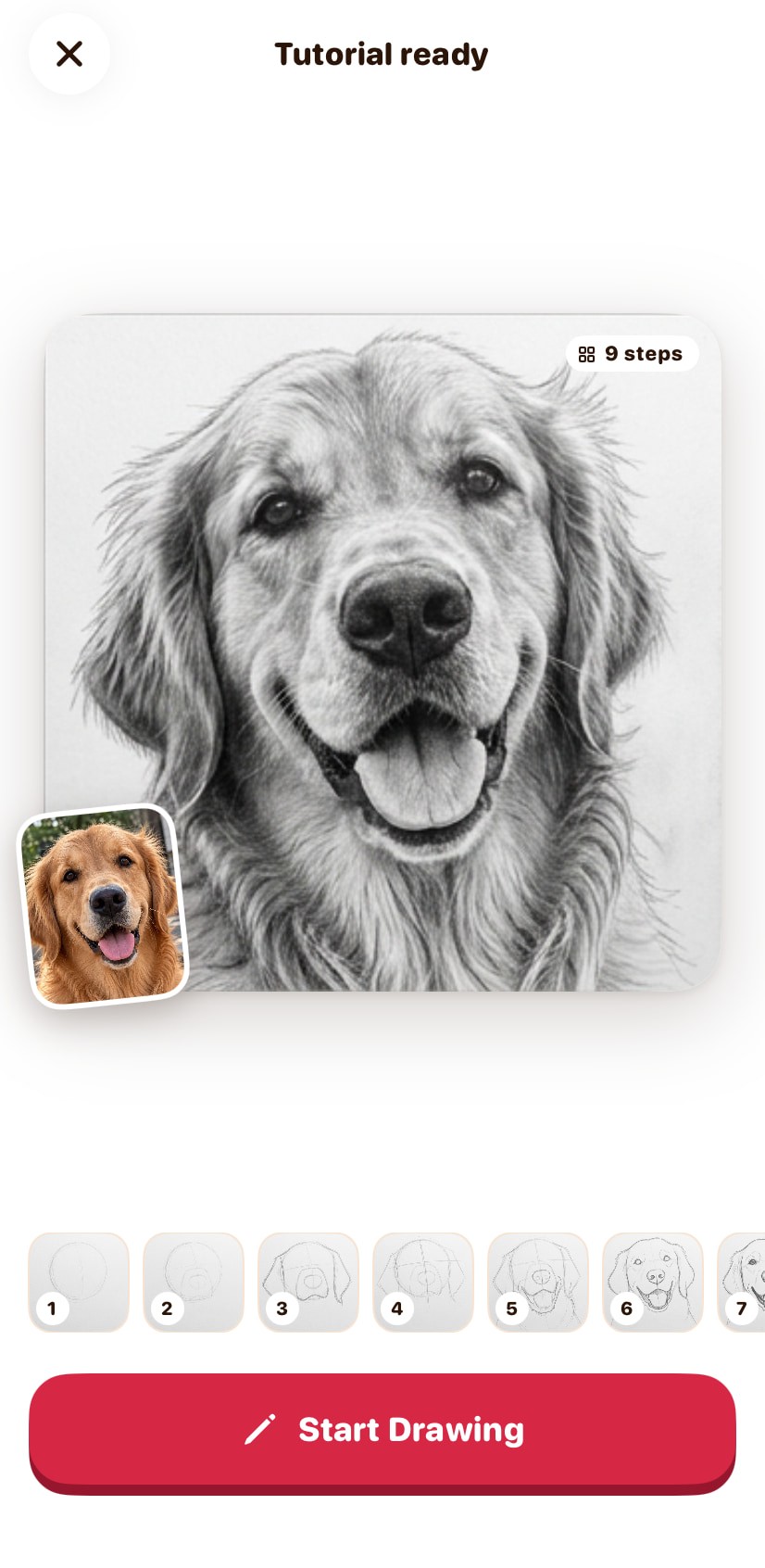
動物のチュートリアル
よくある質問
はじめて描く前に。
ルーミス法とは?
ルーミス法は、頭部をシンプルな形でとらえ、中心線や顔のパーツの位置、バランスを加えていく人物画の描き方です。感覚に頼らず、構造をもとに顔を描けるようになります。
Sketch Stepsで何を描けるようになりますか?
ルーミス法による人物画や顔、「Animal Drawing」スタイルによるペットや動物、そしてTracing Studioの動物・アニメ・乗り物などのカテゴリにある線画です。
初心者でも使えますか?
はい。Sketch Stepsは、バラバラのチュートリアルを探し回ることなく、わかりやすく繰り返し練習できるステップがほしい初心者や、絵を学びたい人のために作られています。
自分の写真を使えますか?
はい。写真ライブラリにある顔写真や、カメラで撮影した写真からガイドを作成できるので、毎回の練習をあなただけのものにできます。
Trace AIとは?
Trace AIは、写真をClean Pencil、Bold Charcoal、Anime Ink、Architectural Line、Soft Sketch、Watercolorの6種類のエフェクトのいずれかで画像に変換する機能です。結果は写真アプリに保存したり、トレースに使ったりできます。
トレース機能はありますか?
はい。トレーススタジオでは、ガイド付きの参考画像の上から直接練習しながら、人物画の構造を学べます。
アプリは無料ですか?
Sketch StepsはApp StoreまたはGoogle Playからダウンロードでき、無料チュートリアルも利用できます。料金やプレミアムオプションは、購入前にアプリ内で表示されます。
Android版はありますか?
はい。Sketch StepsはGoogle Playで配信中です。
次の1枚は、ここから。
Sketch Stepsをダウンロードして、次の写真をステップごとのお絵かきレッスンにしましょう。