
Cours de dessin guidés à partir de vos photos
Apprenez à tout dessiner, étape par étape.
Voir comment ça marche- Portraits
- Animaux
- Tutoriels gratuits
Comment ça marche
De la photo au dessin terminé.
Sketch Steps transforme une photo en cours de dessin à suivre à votre rythme.
- 1
Partez d’une photo
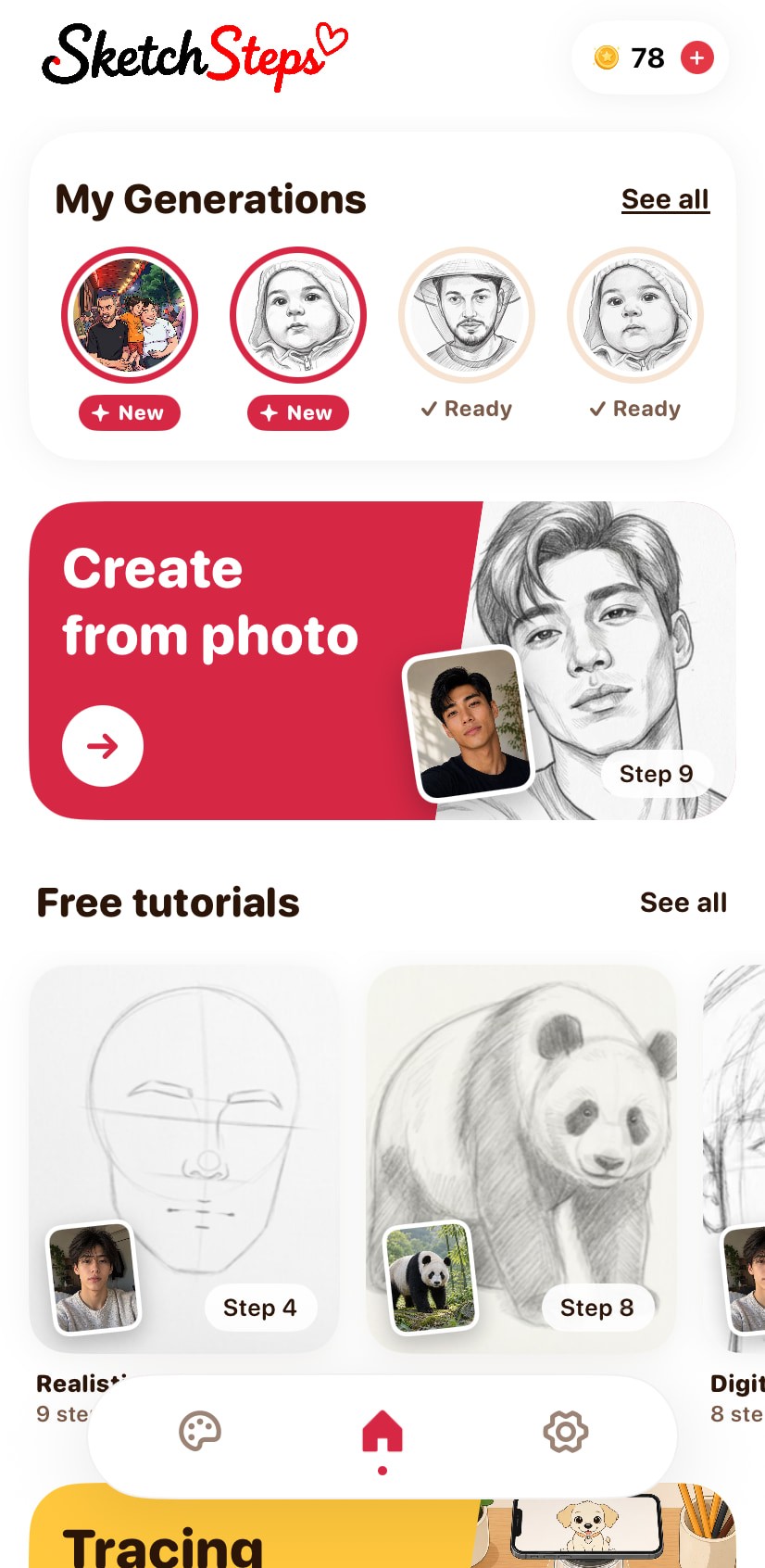
Touchez Create from photo sur l’écran d’accueil et choisissez l’image que vous souhaitez dessiner.
- 2
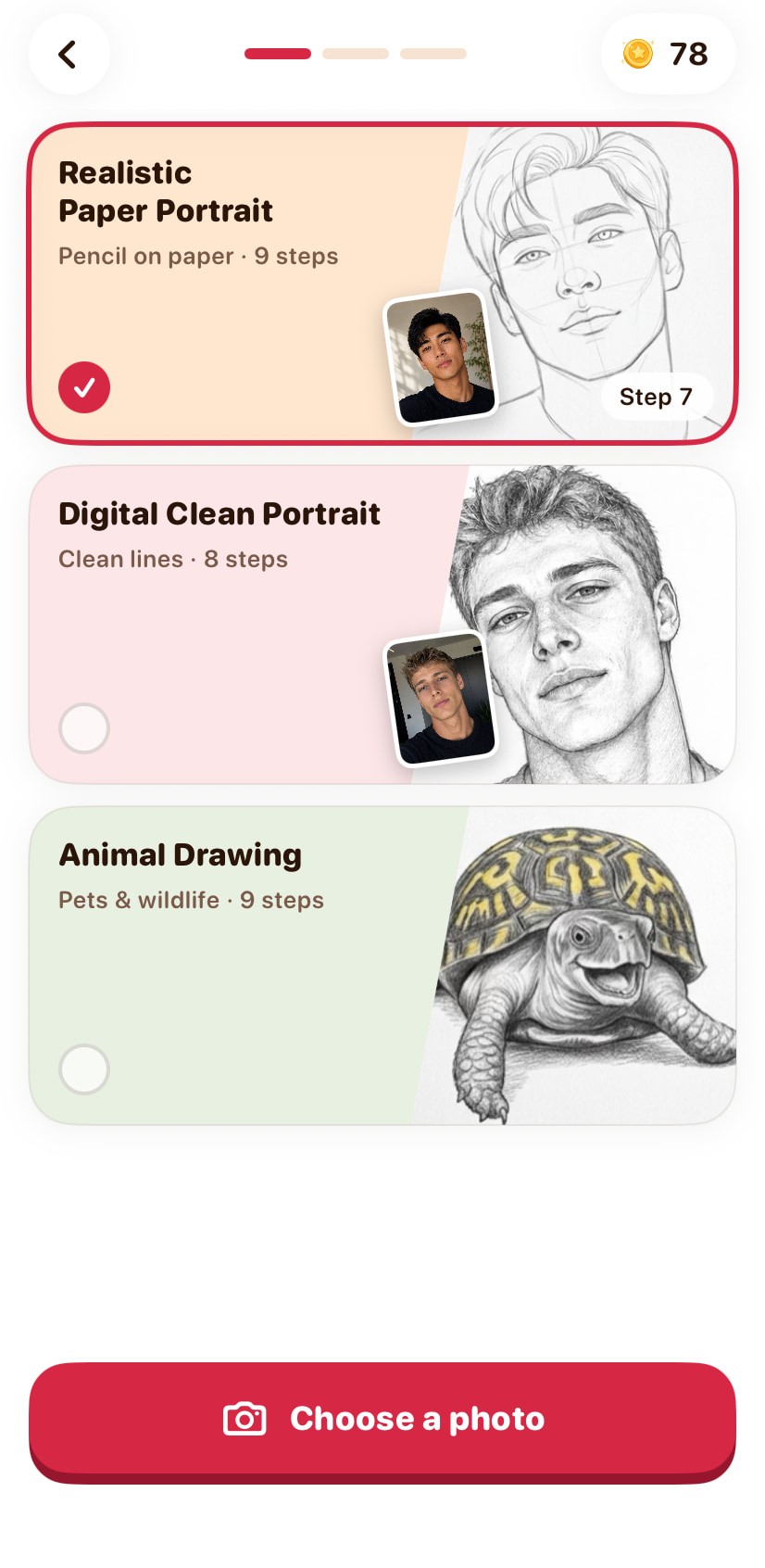
Choisissez un style
Sélectionnez Realistic Paper Portrait, Digital Clean Portrait ou Animal Drawing.
- 3
Recevez votre tutoriel
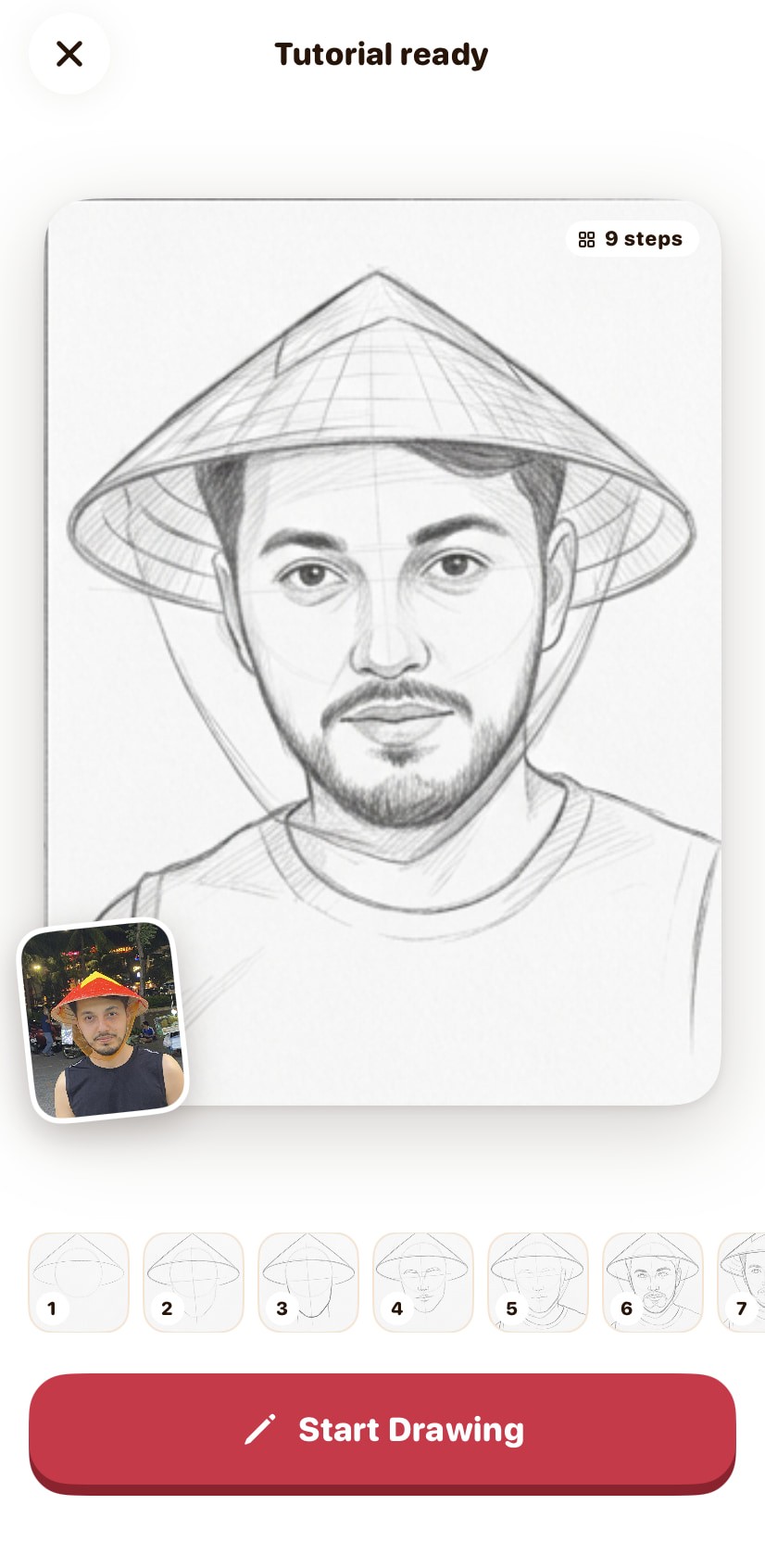
Votre photo devient un tutoriel de dessin en 8 ou 9 étapes, avec la photo d’origine à côté.
- 4
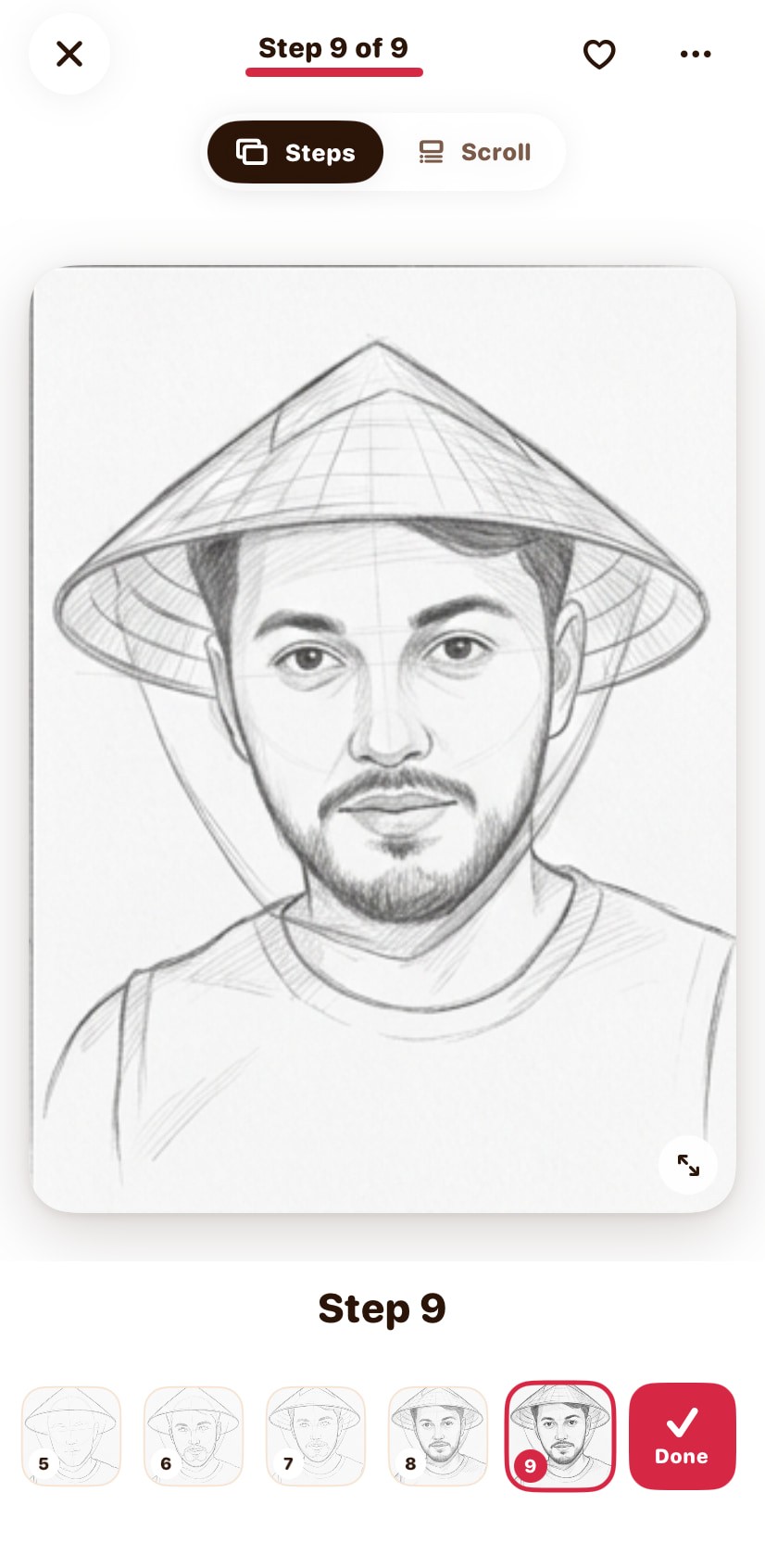
Dessinez étape par étape
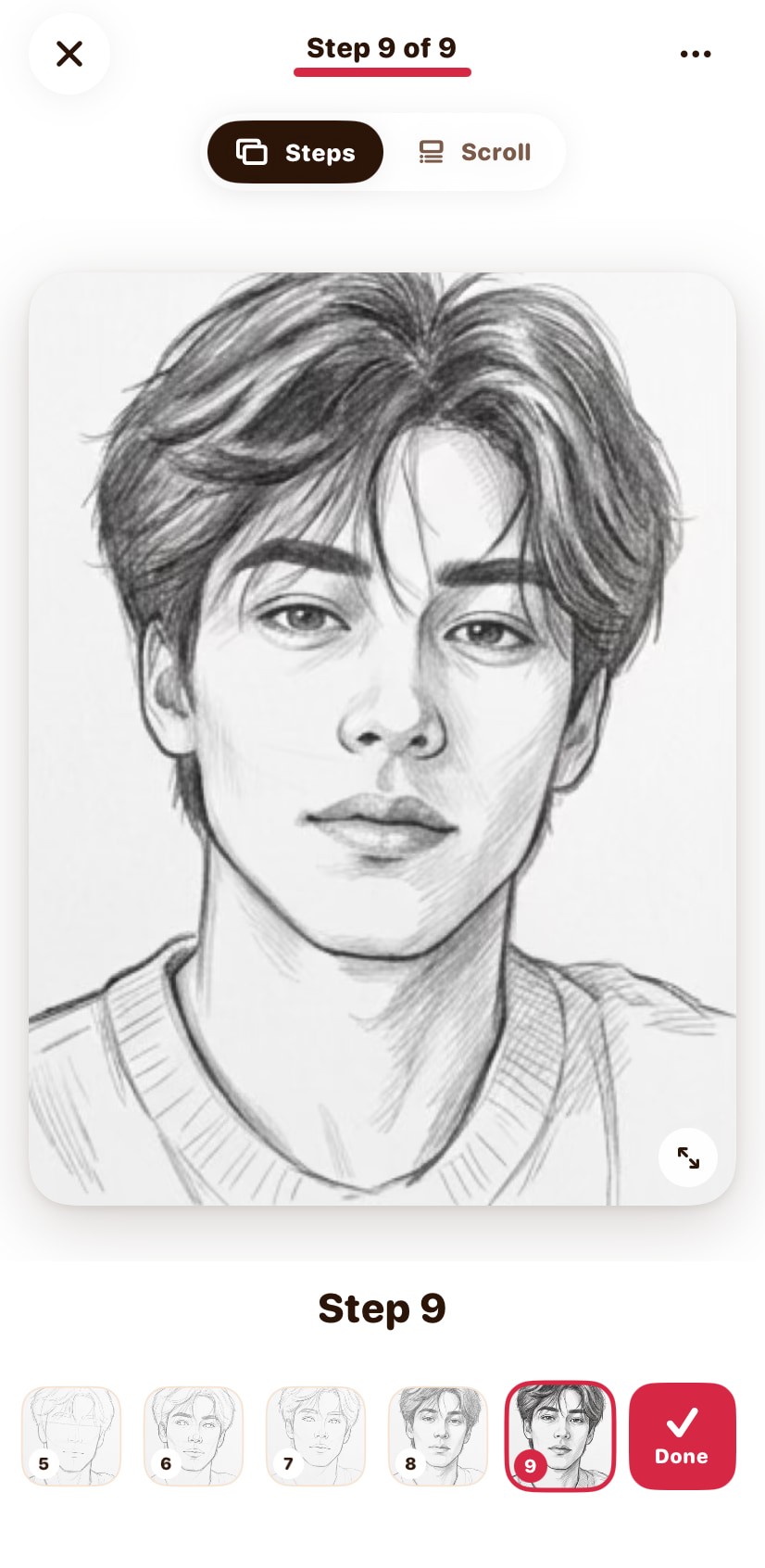
Parcourez les étapes une par une ou sous forme de liste continue, jusqu’à ce que votre dessin soit terminé.
Envie d’essayer avec votre propre photo ?
Démo interactive
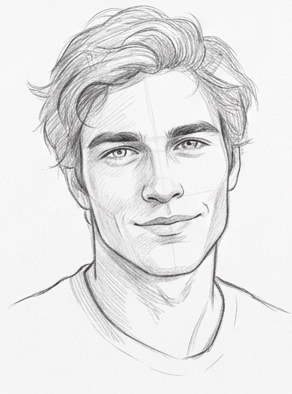
Regardez un dessin prendre forme.
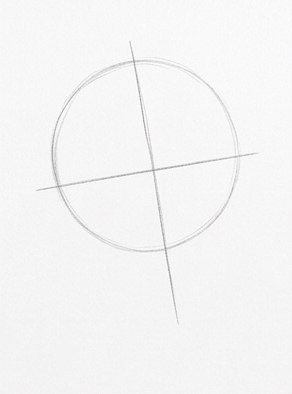
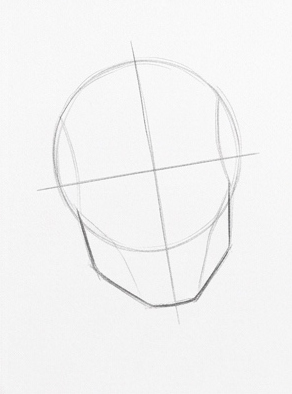
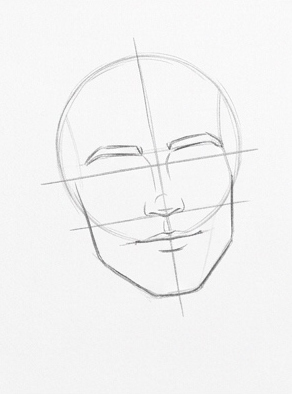
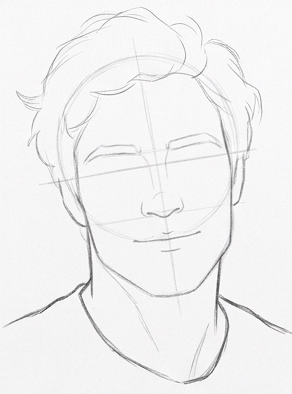
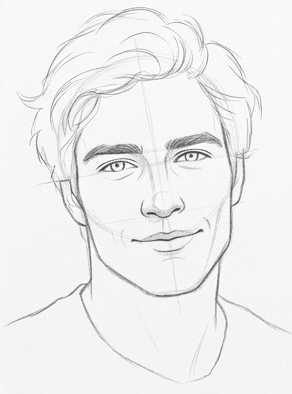
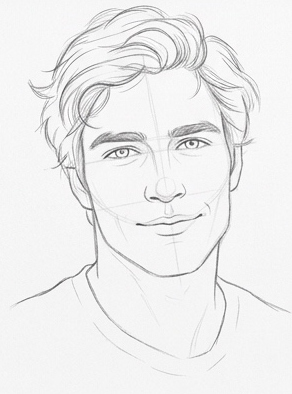
Voici les véritables étapes générées par Sketch Steps à partir de cette photo de portrait, des premières lignes de construction jusqu’au croquis final. Parcourez-les à votre rythme.
Étape 1 sur 9



Fonctionnalités
Tout ce qu’il faut pour vous entraîner à dessiner.
Des tutoriels guidés, des outils de calque et une galerie pour vos créations, le tout dans une seule app.
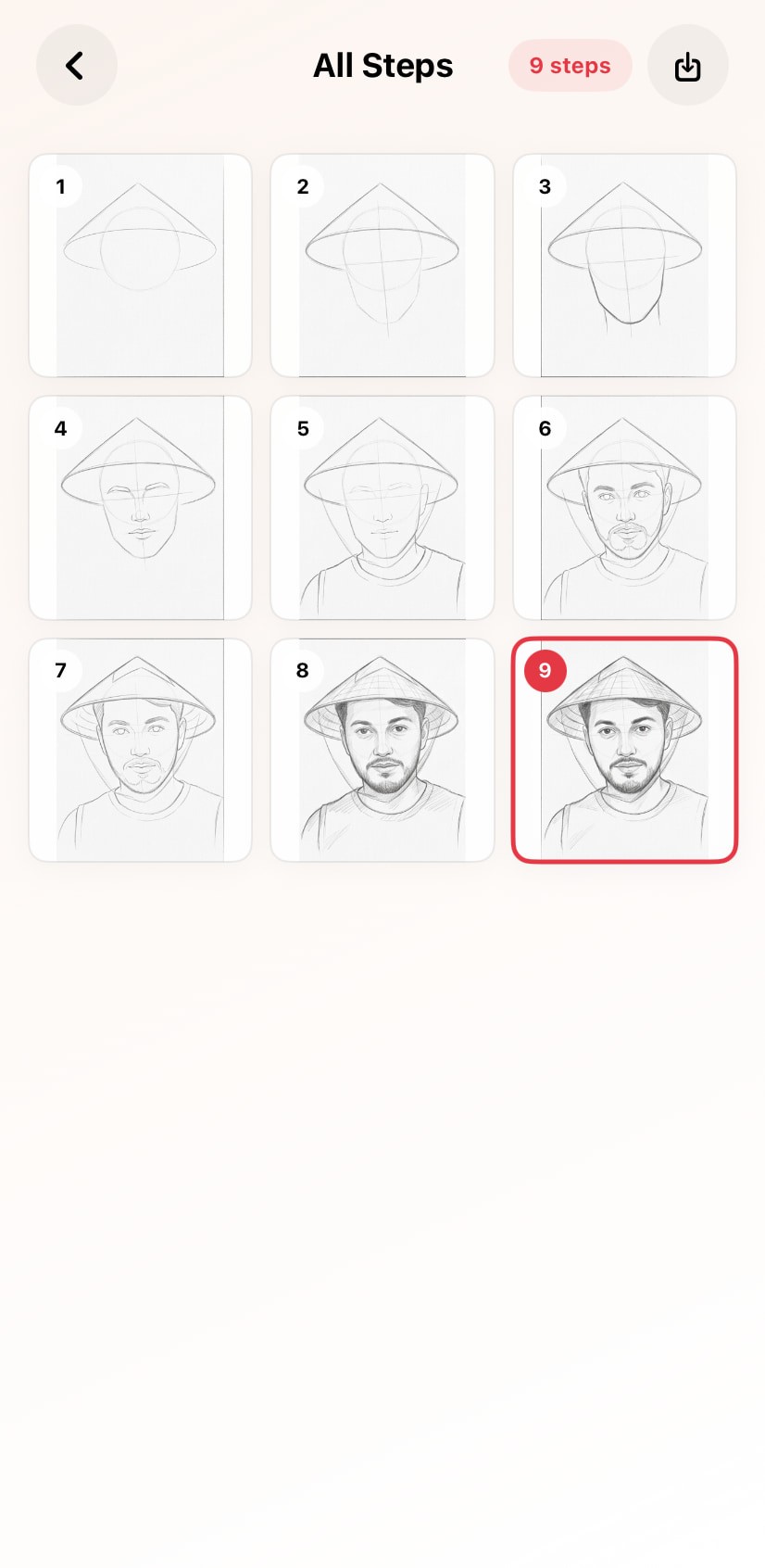
Portraits avec la méthode Loomis
Les tutoriels de portrait commencent par de simples lignes de construction pour la tête et les proportions du visage, puis progressent jusqu’à un croquis terminé.
Trois styles de tutoriel
Choisissez le rendu qui convient à votre photo et à votre façon de dessiner.
- Realistic Paper PortraitCrayon sur papier · 9 étapes
- Digital Clean PortraitTraits nets · 8 étapes
- Animal DrawingAnimaux de compagnie et faune · 9 étapes
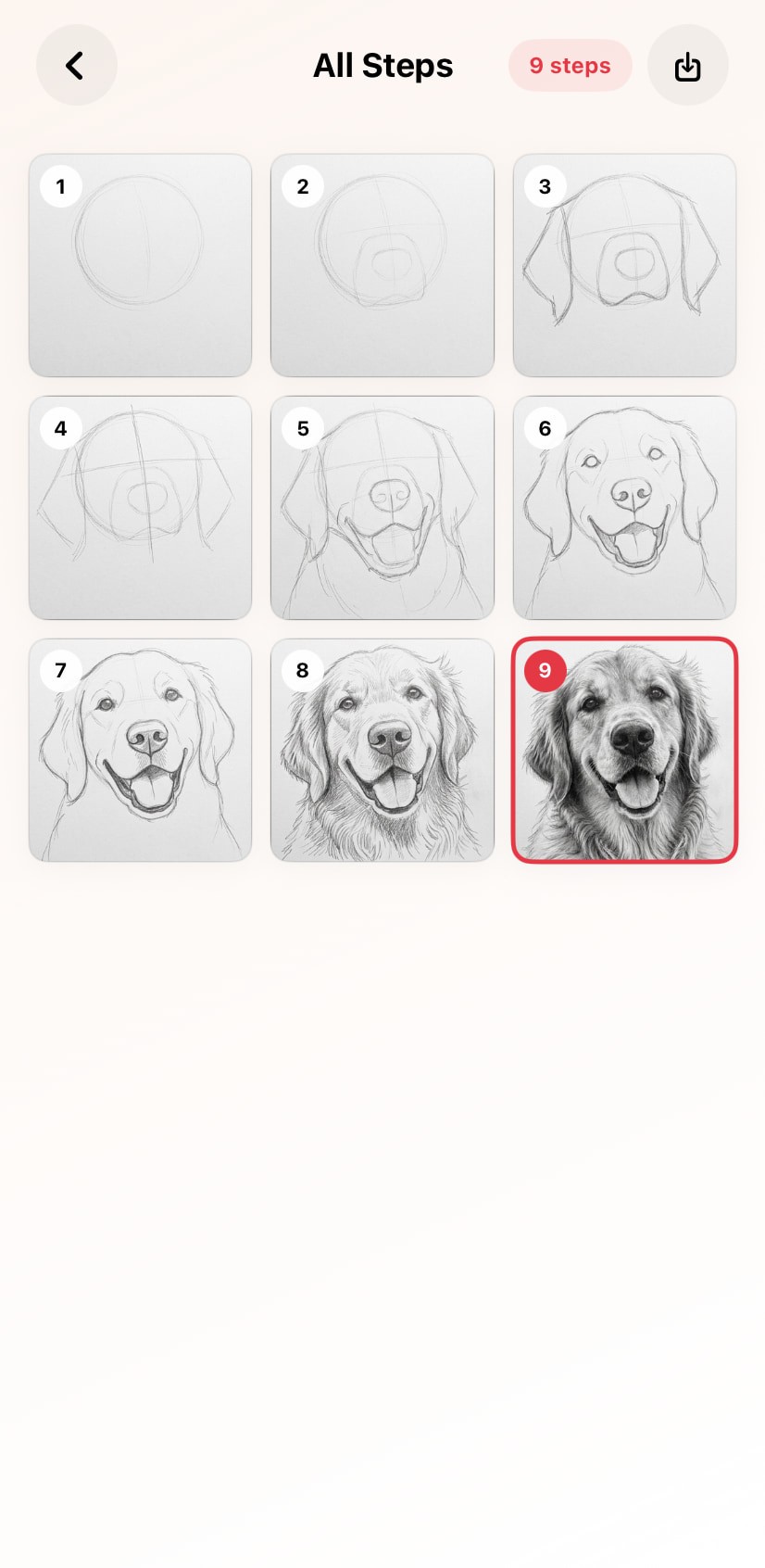
Les animaux aussi
Le style Animal Drawing transforme les photos d’animaux de compagnie et d’animaux sauvages en tutoriels étape par étape.
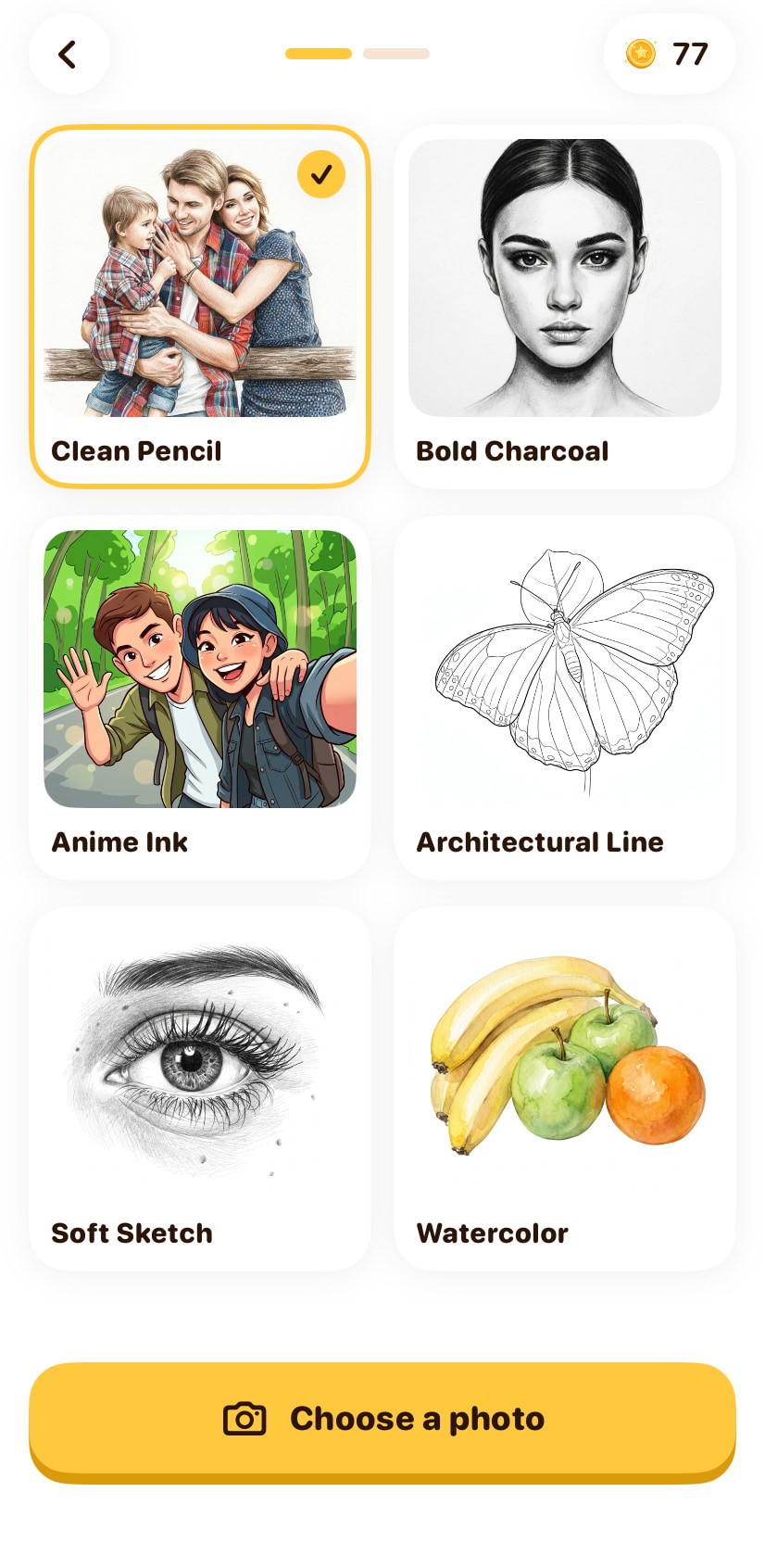
Trace AI
Transformez une photo en image avec l’un des six effets proposés, puis enregistrez-la dans Photos ou décalquez-la.
- Clean Pencil
- Bold Charcoal
- Anime Ink
- Architectural Line
- Soft Sketch
- Watercolor
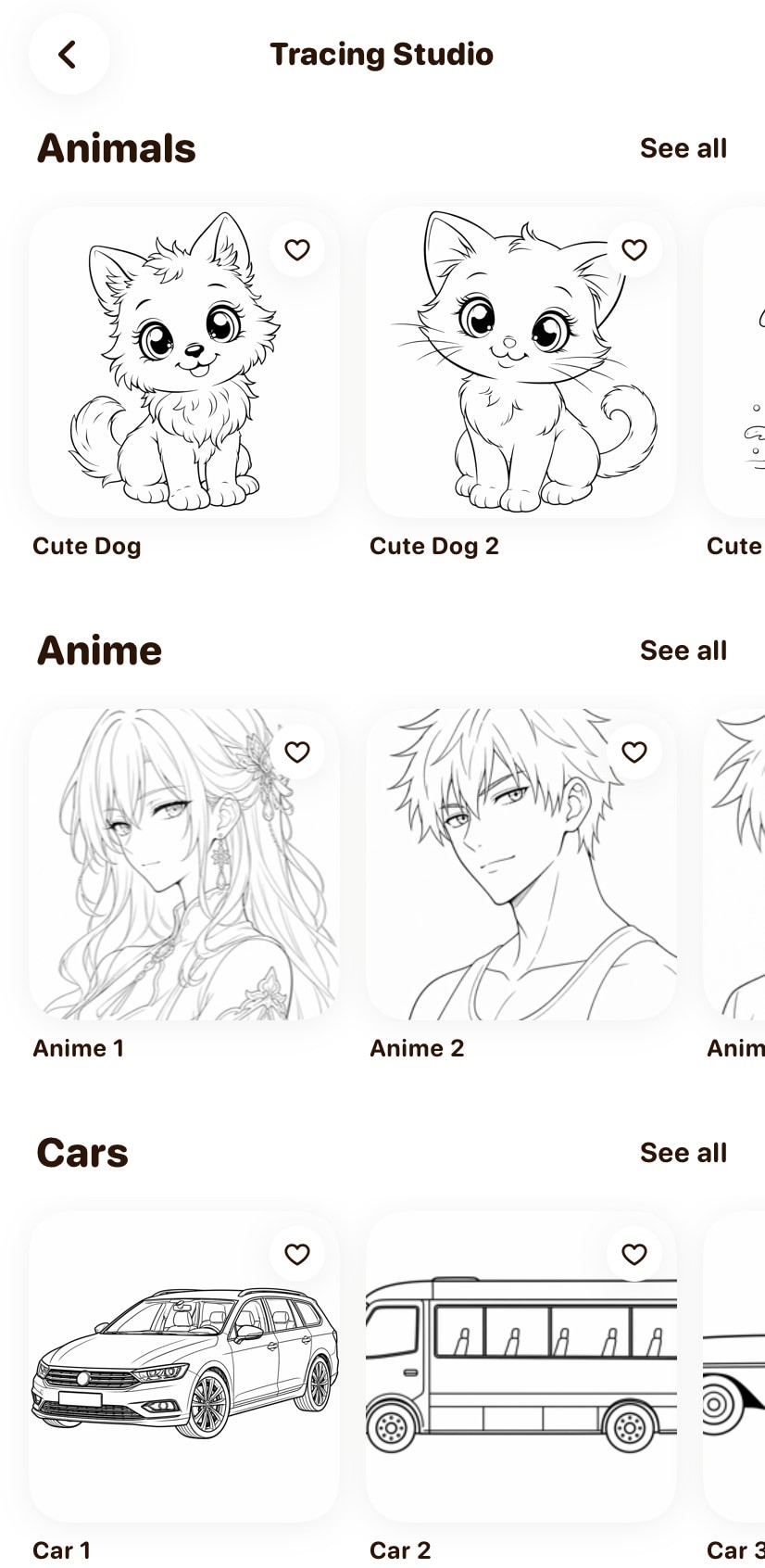
Tracing Studio
Parcourez des dessins au trait prêts à décalquer dans des catégories comme les animaux, l’anime et les véhicules, et gardez vos favoris.
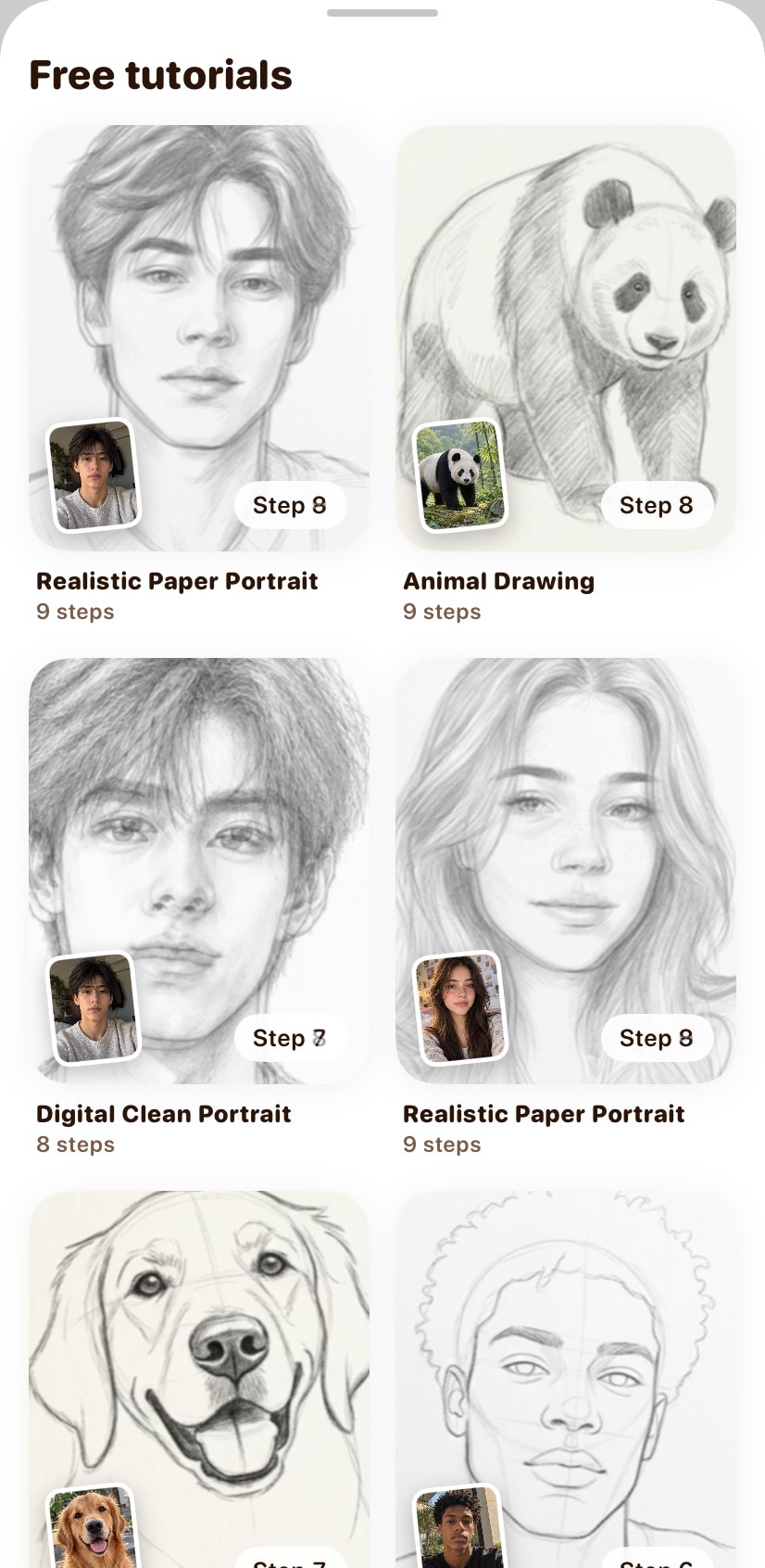
Tutoriels gratuits
Commencez à vous entraîner tout de suite avec des tutoriels prêts à l’emploi, des portraits aux animaux.
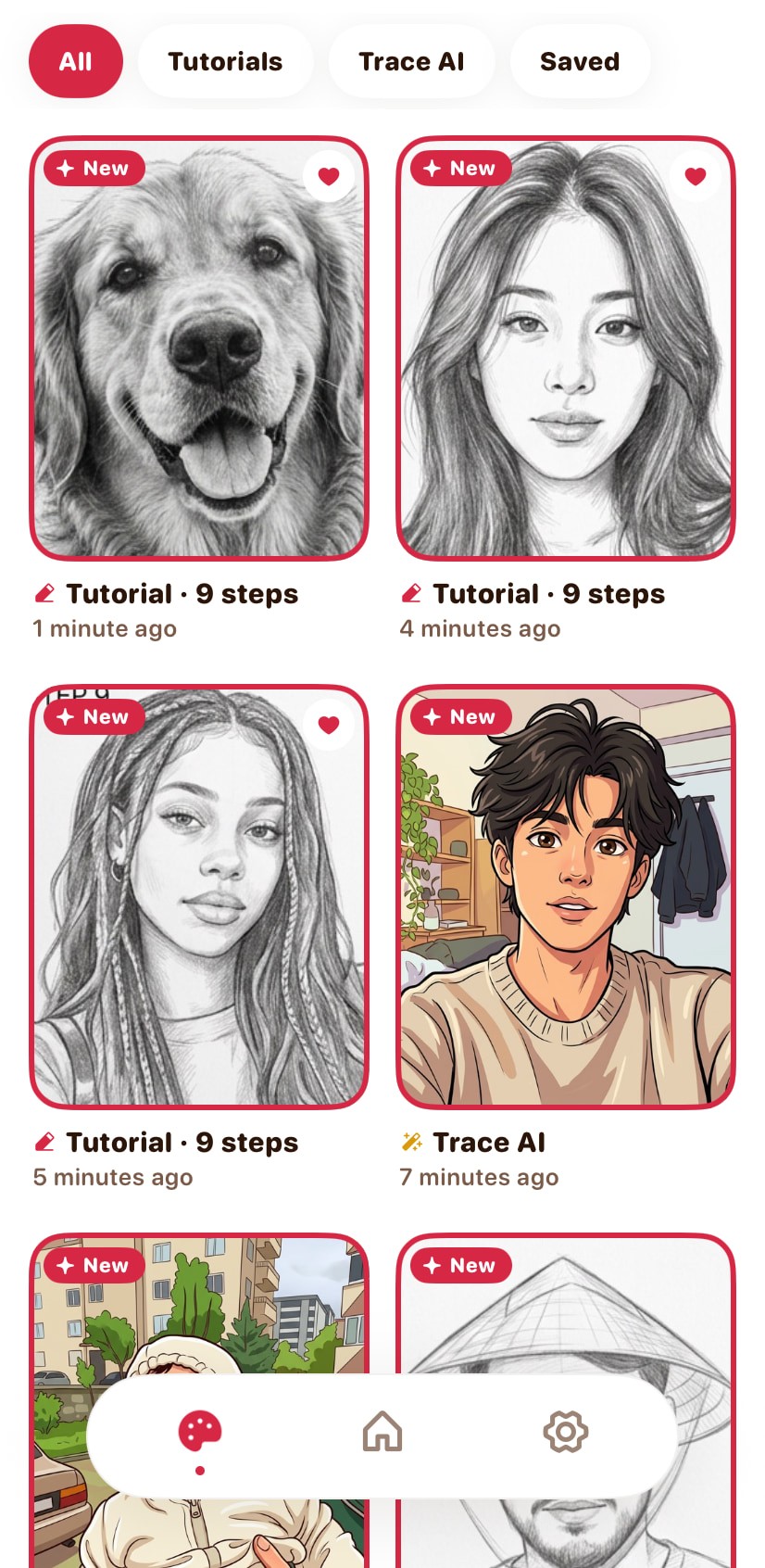
Votre galerie personnelle
Vos tutoriels et vos résultats Trace AI restent dans votre galerie, avec des filtres pour les tutoriels, Trace AI et vos favoris enregistrés.
Galerie de l’app
Sketch Steps en détail.
Faites défiler pour voir plus d’écrans
Étape finale du portrait Visionneuse d’étapes du portrait 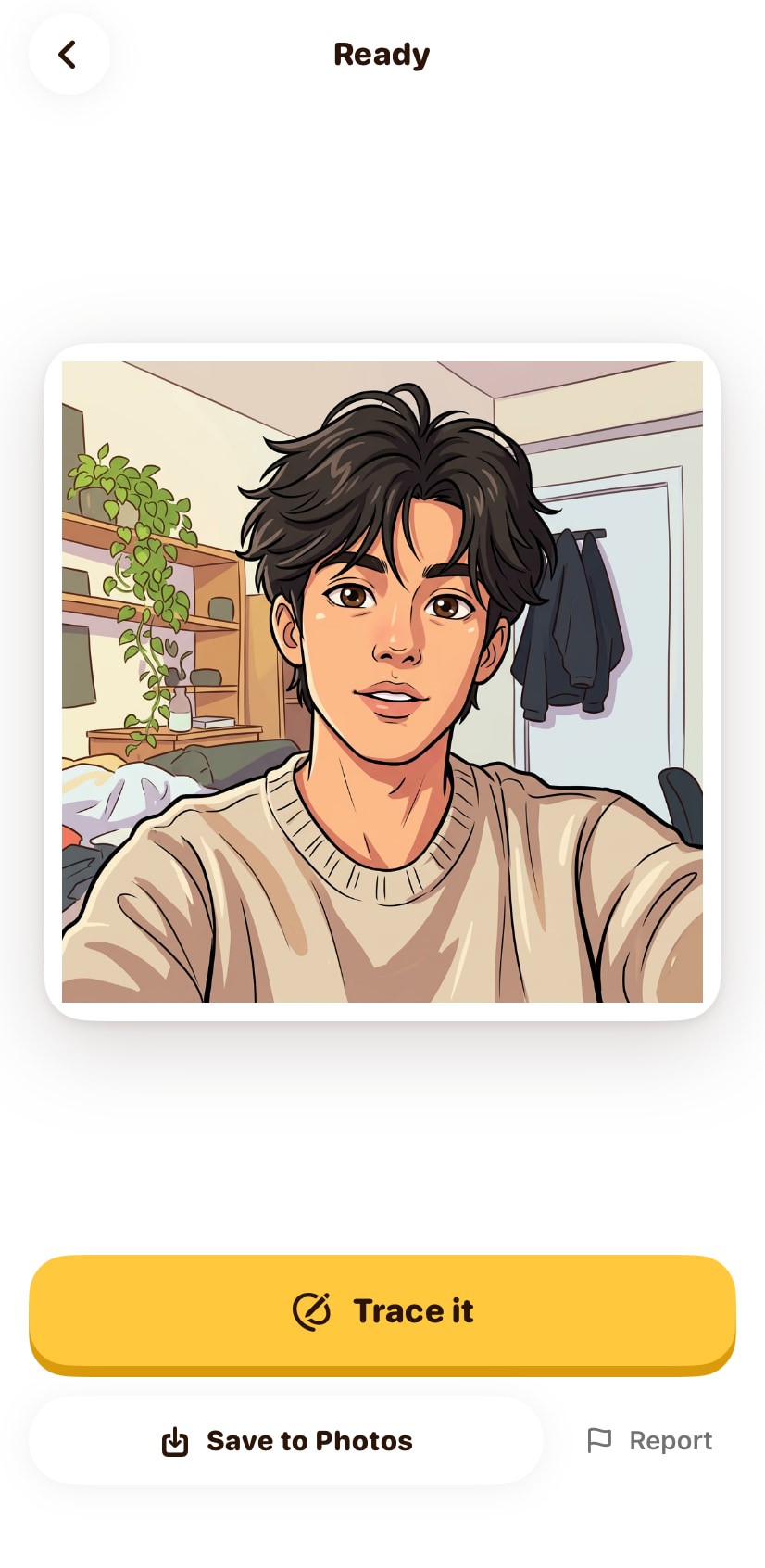
Résultat Trace AI 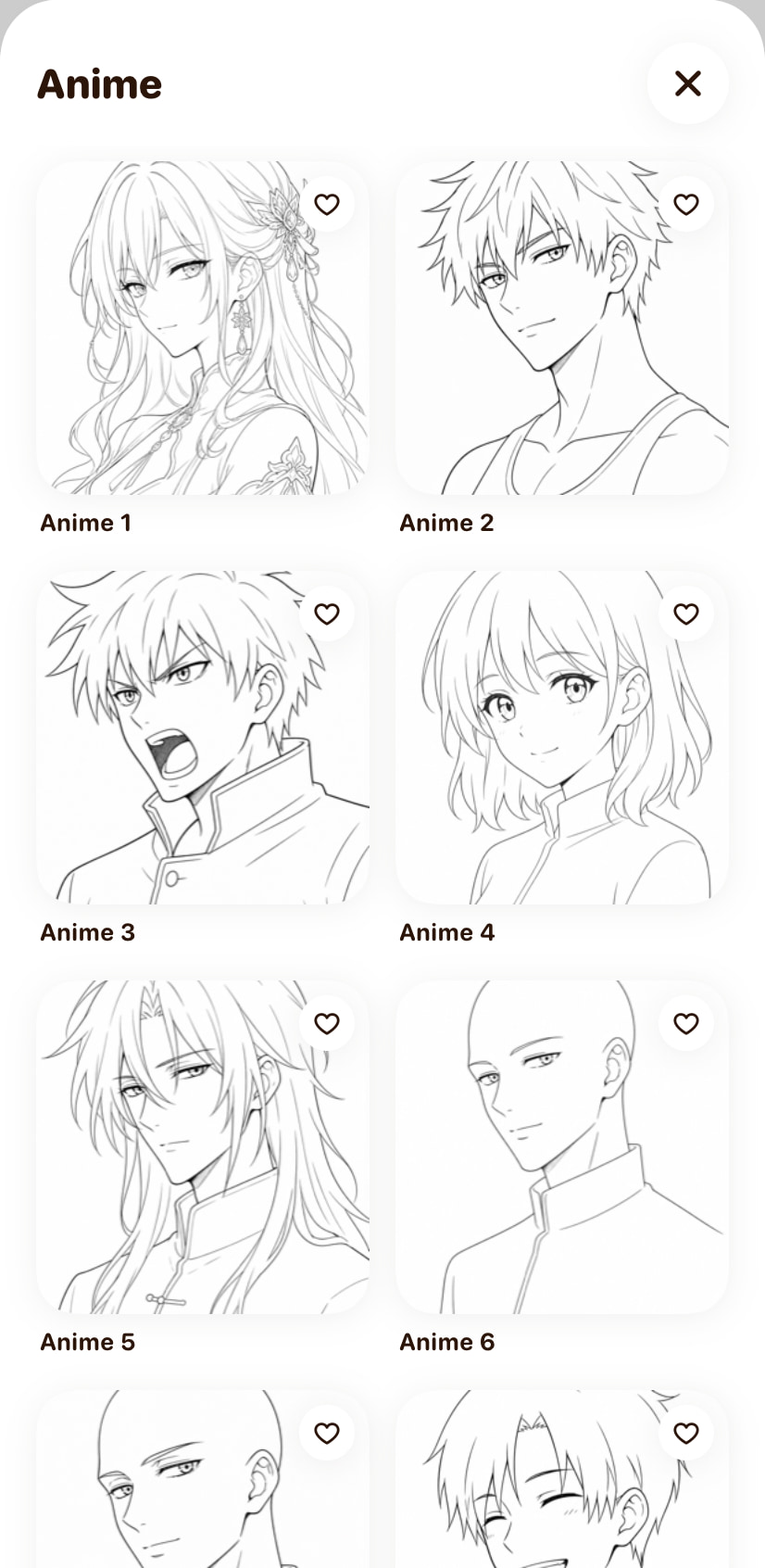
Modèles anime Écran d’accueil 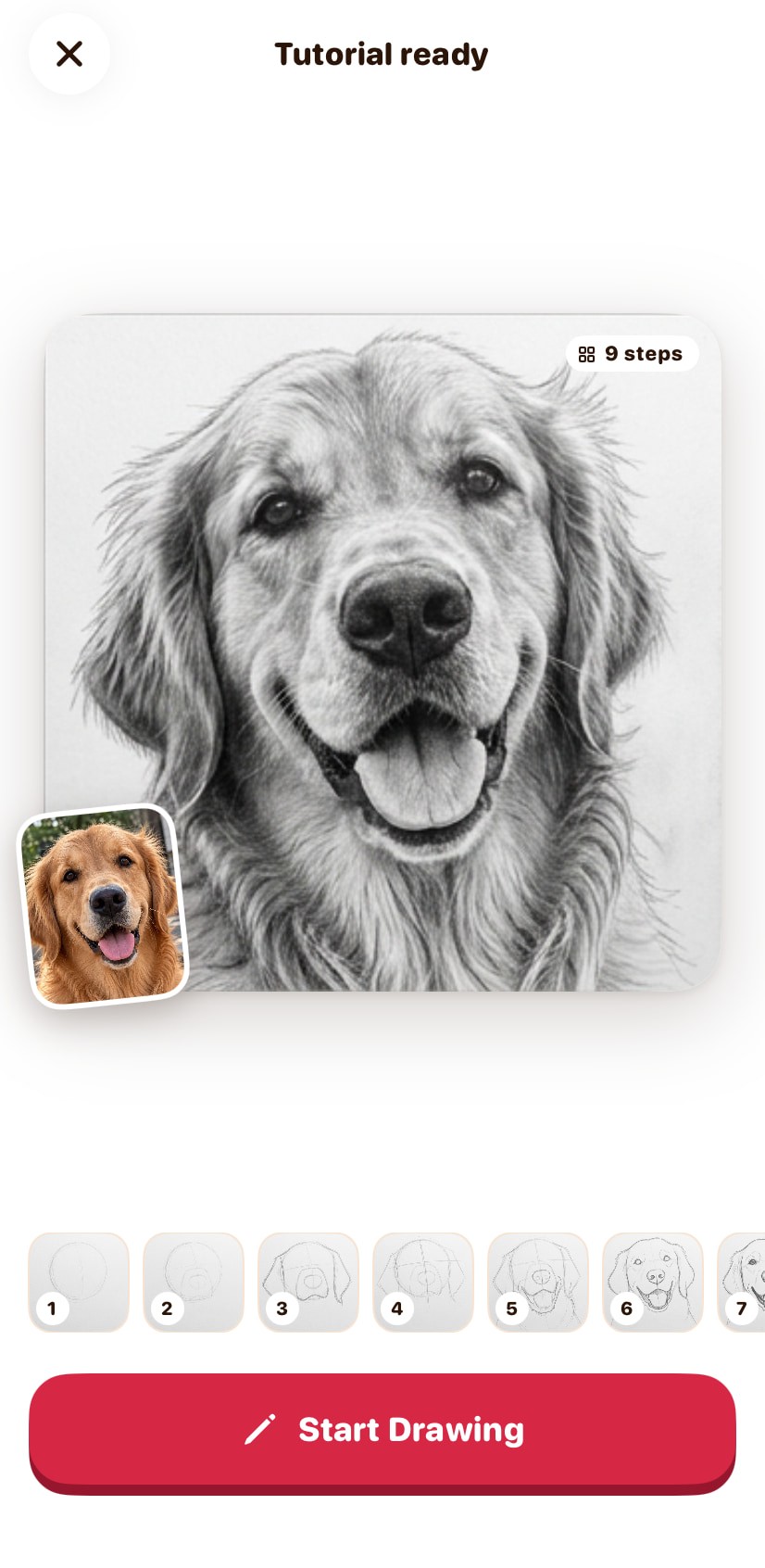
Tutoriel animalier
FAQ
Vos questions avant votre premier dessin.
Qu’est-ce que la méthode Loomis ?
La méthode Loomis est une approche du dessin de portrait qui part d’une forme de tête simplifiée, puis ajoute des lignes médianes, des repères du visage et des proportions, pour dessiner le visage de façon structurée plutôt qu’à l’œil.
Que puis-je apprendre à dessiner avec Sketch Steps ?
Des portraits et des visages avec la méthode Loomis, des animaux de compagnie et d’autres animaux avec le style Animal Drawing, ainsi que des dessins au trait de Tracing Studio dans des catégories comme les animaux, l’anime et les véhicules.
Sketch Steps convient-il aux débutants ?
Oui. Sketch Steps est conçu pour les débutants et les artistes en devenir qui veulent des étapes de dessin claires et reproductibles, sans devoir chercher parmi des tutoriels épars.
Puis-je utiliser mes propres photos ?
Oui. Vous pouvez générer des guides à partir de photos de visages de votre galerie ou d’une nouvelle photo prise avec l’appareil photo, pour que chaque séance d’entraînement soit personnelle.
Qu’est-ce que Trace AI ?
Trace AI transforme une photo en image avec l’un des six effets suivants : Clean Pencil, Bold Charcoal, Anime Ink, Architectural Line, Soft Sketch ou Watercolor. Vous pouvez enregistrer le résultat dans Photos ou l’utiliser pour décalquer.
L’app permet-elle de décalquer ?
Oui. Le studio de calque vous permet de vous entraîner directement sur des références guidées tout en apprenant la construction de chaque portrait.
L’app est-elle gratuite ?
Sketch Steps se télécharge sur l’App Store ou Google Play et comprend des tutoriels gratuits. Les tarifs et les options premium sont indiqués dans l’app avant tout achat.
Existe-t-il une version Android ?
Oui. Sketch Steps est dès maintenant disponible sur Google Play.
Votre prochain portrait commence ici.
Téléchargez Sketch Steps et transformez votre prochaine photo en cours de dessin étape par étape.